1、打开一个我们要处理的我的文档

2、选择软件左上角位置的插入选项
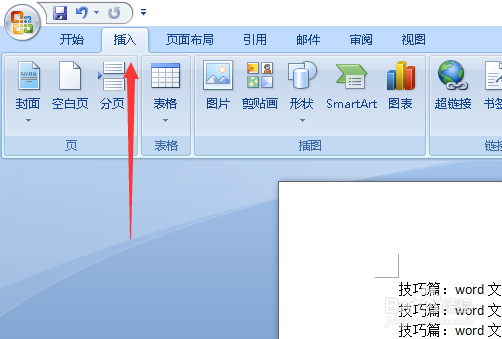
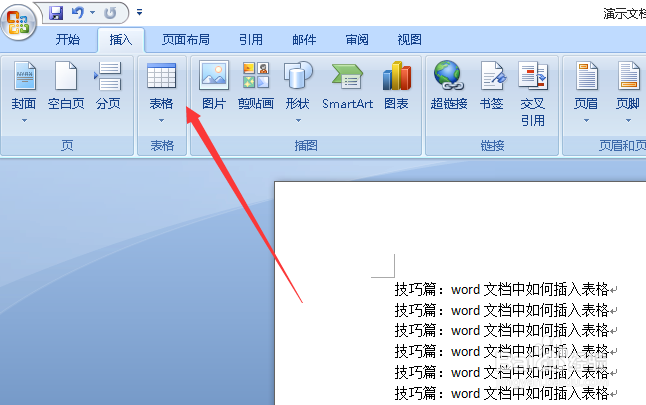
3、点击我们的添加表格的选项如下图所示
4、鼠标移动到我们下图位置的时候我们可以看到图中的位置即可以选择我们要添加表格的行列和纵列
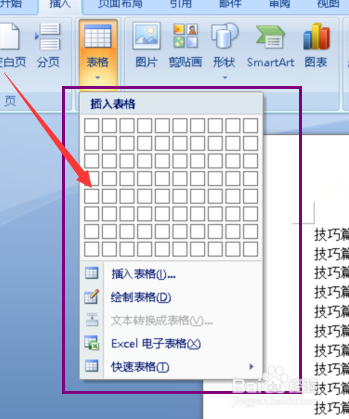
5、选择完以后,我们同时文档当中就添加完了表格

6、这时候添加完表格我们会看到页面的上方有一个样式的选择,这里面我们随便选择一款然后看一下效果,
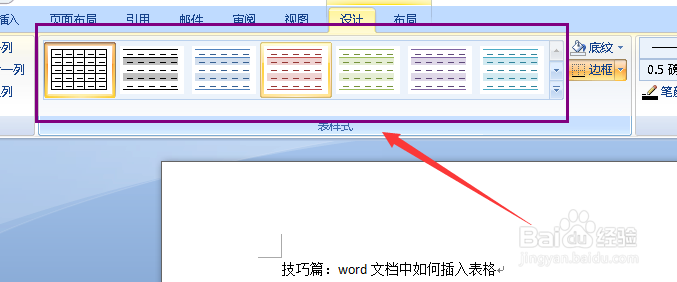
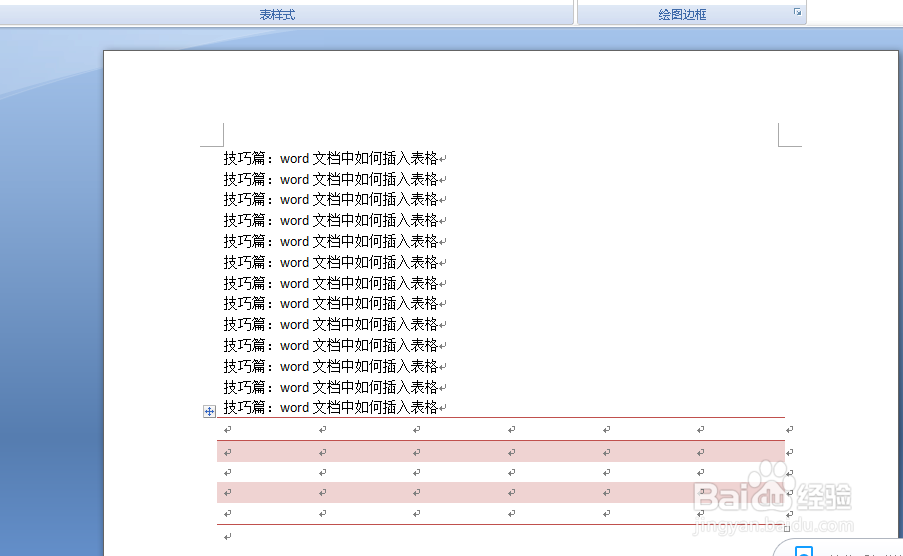
7、添加的效果如下图所示这样你的表格是不是与他人与众不同,
时间:2026-04-25 15:43:07
1、打开一个我们要处理的我的文档
2、选择软件左上角位置的插入选项
3、点击我们的添加表格的选项如下图所示
4、鼠标移动到我们下图位置的时候我们可以看到图中的位置即可以选择我们要添加表格的行列和纵列
5、选择完以后,我们同时文档当中就添加完了表格
6、这时候添加完表格我们会看到页面的上方有一个样式的选择,这里面我们随便选择一款然后看一下效果,
7、添加的效果如下图所示这样你的表格是不是与他人与众不同,
