1、打开360安全卫士,如下图所示:
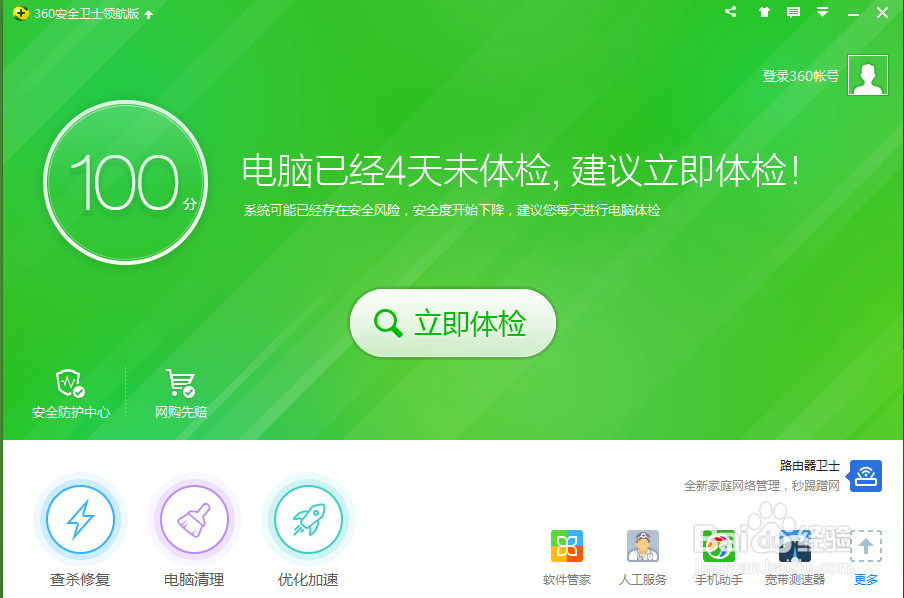
2、点击“立即体验”,如下图所示:


3、体验结束,会将体验的结果反馈,可以点击“立即修复”,如下图所示:

4、点击“查杀修复”,如下图所示:


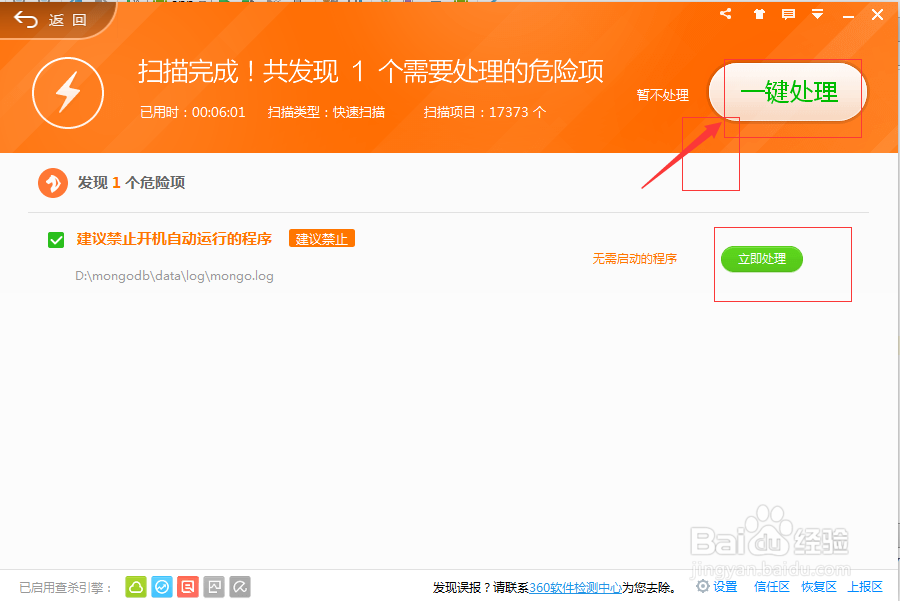
5、查杀修复的结果如下,点击“一键处理”,如下图所示:
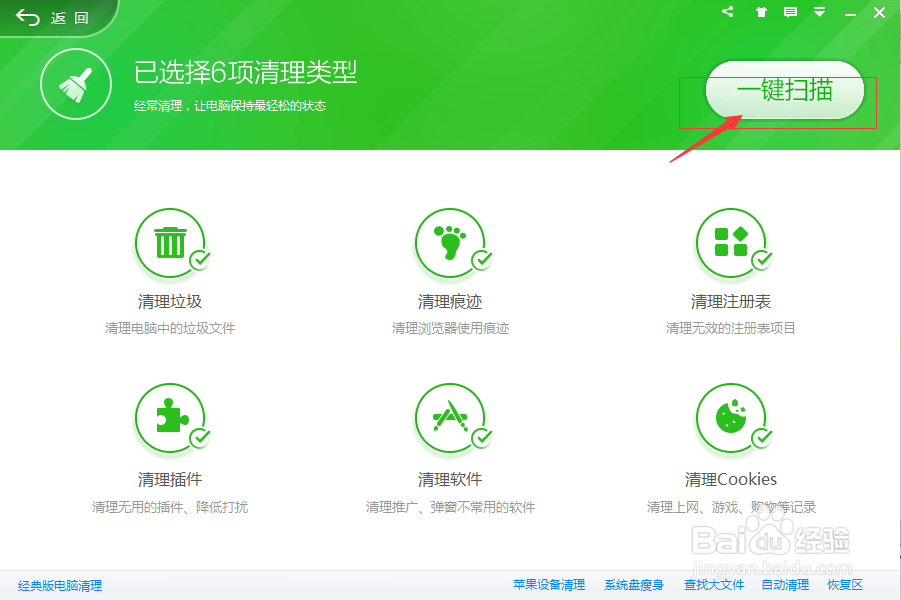
6、点击“一键扫描”,如下图所示:
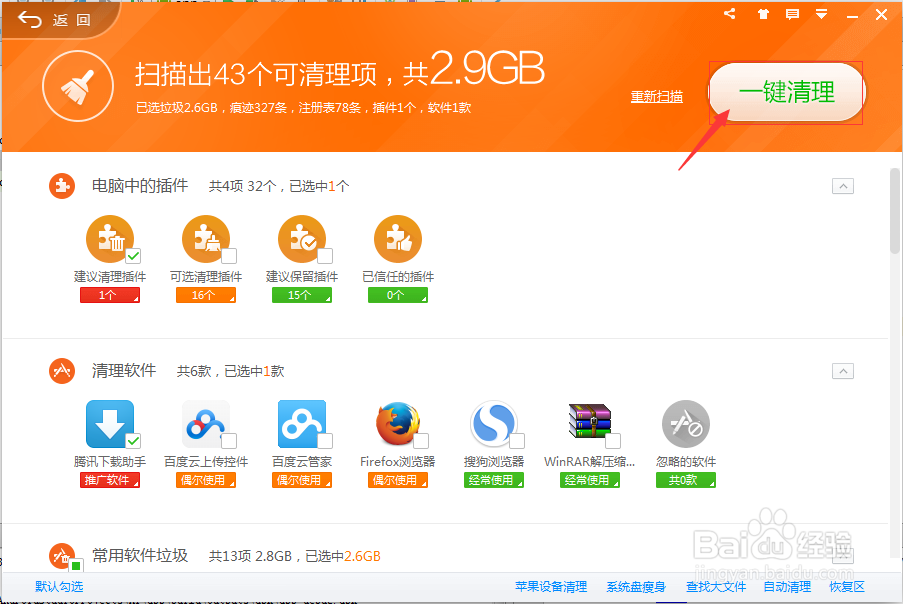
7、扫描结束后,点击“一键清理”,如下图所示:
8、点击“开始扫描”,如下图所示:


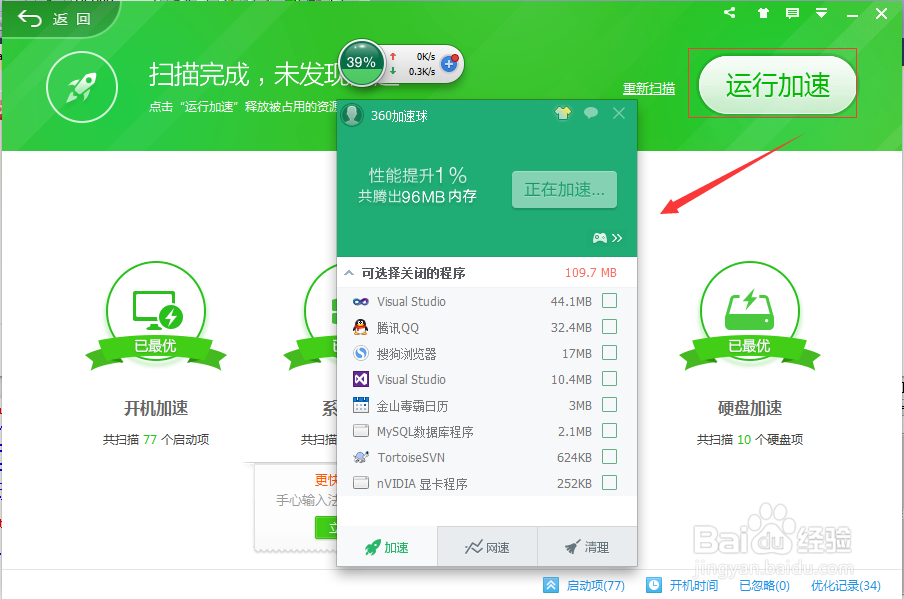
9、扫描结束后,点击“运行加速”,如下图所示:
时间:2026-04-22 23:35:32
1、打开360安全卫士,如下图所示:
2、点击“立即体验”,如下图所示:
3、体验结束,会将体验的结果反馈,可以点击“立即修复”,如下图所示:
4、点击“查杀修复”,如下图所示:
5、查杀修复的结果如下,点击“一键处理”,如下图所示:
6、点击“一键扫描”,如下图所示:
7、扫描结束后,点击“一键清理”,如下图所示:
8、点击“开始扫描”,如下图所示:
9、扫描结束后,点击“运行加速”,如下图所示:
