SolidWorks旋转切除设置

 时间:2024-10-20 14:57:47

1、一、打开桌面上的SolidWorks软件,依次“文件”——“新建”,出现一个如图所示的窗口,这时候选择“零件”,然后点确定。

SolidWorks旋转切除设置

2、二、进入SolidWorks绘图页面,选择上视基准面作为草图的绘制平面。

SolidWorks旋转切除设置

3、三、利用草图里面的矩形命令,然后利用特征里面的“拉伸凸台/基体”命令,拉伸一个如图所示的凸台。
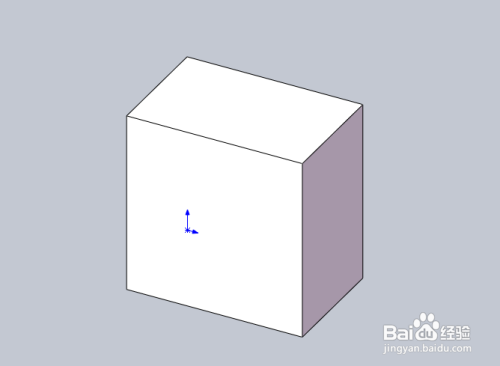
SolidWorks旋转切除设置

4、四、选择拉伸凸台的一个面作为草图绘制平面,里面草图里面的直线命令绘制一个如图所示的草图。
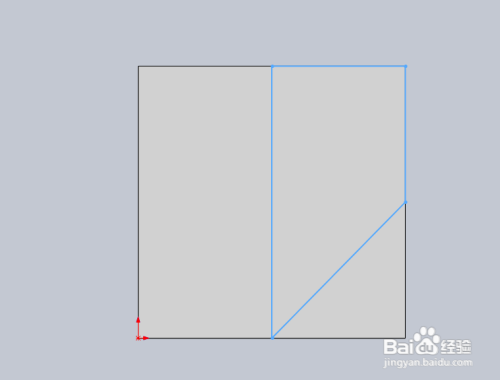
SolidWorks旋转切除设置

5、五、找到“特征”里面的“旋转切除”命令。

SolidWorks旋转切除设置

6、六、点“旋转切除”命令,出现一个如图所示的“旋转切除”参数填写窗口,选择对应的旋转轴和旋转方向。
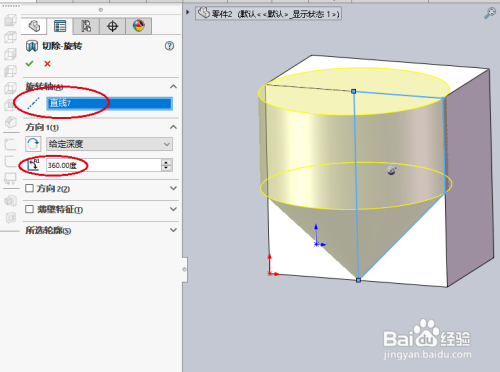
SolidWorks旋转切除设置

7、七、参数填写好之后,点确定,这样一个旋转切除的特征就形成了,效果如图所示。

SolidWorks旋转切除设置
  • SolidWorks怎么进行扫描
  • solidworks怎么使用旋转切除?
  • SolidWorks怎么镜像实体特征
  • 使用solidworks在实体上输入文字
  • solidworks怎么建立新的基准面?
  • 热门搜索
    东山岛旅游攻略 cad倒角怎么标注 辞职后社保怎么办 网上银行怎么转账 扬州旅游 魔兽世界德拉诺怎么去 旅游协会 东南亚旅游 腿发麻是怎么回事 理科生可以报哪些专业