Excel超过单元格的文字分成两行且隐藏超过部分

 时间:2026-04-25 22:23:34

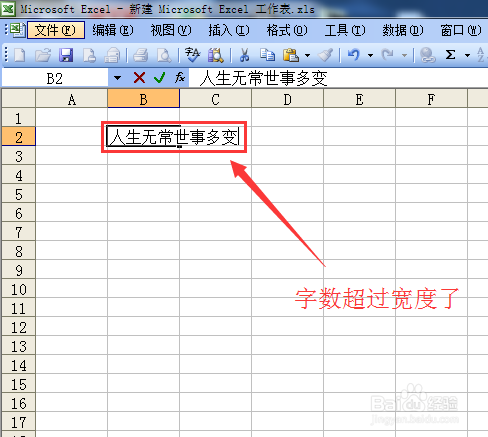
1、首先我们输入一段比较长的文字,文字的内容超过了Excel的长度。
Excel超过单元格的文字分成两行且隐藏超过部分

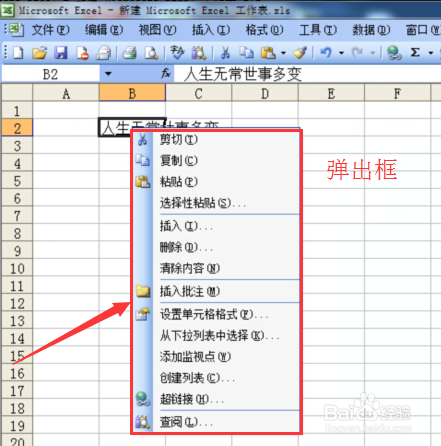
2、然后我们对这个单元格右击。

Excel超过单元格的文字分成两行且隐藏超过部分

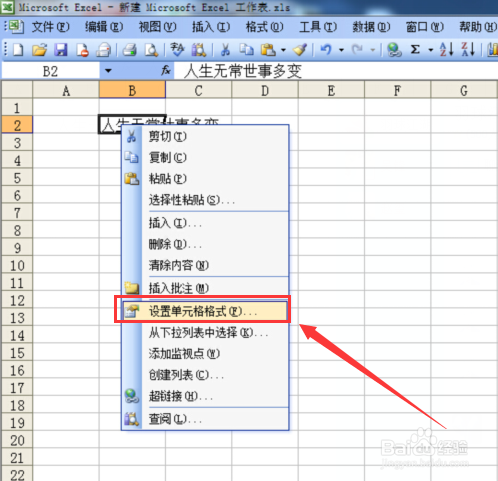
3、右击以后弹出的选项,我们选择“设置单元格属性”

Excel超过单元格的文字分成两行且隐藏超过部分

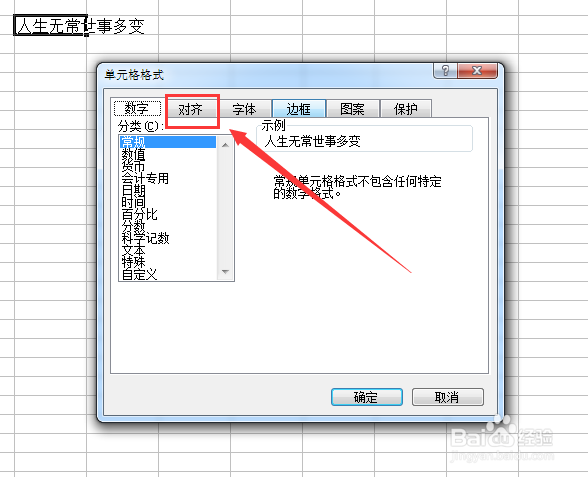
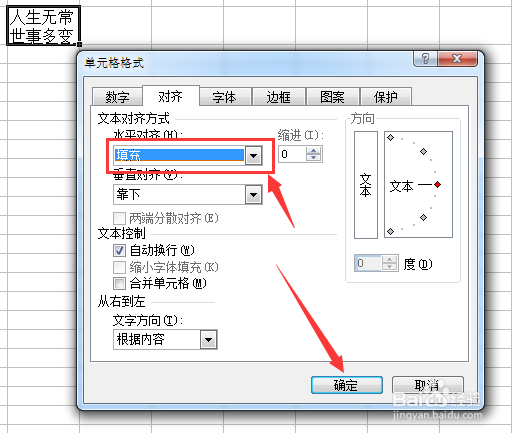
4、进入设置单元格属性后,我们选择“对齐”

Excel超过单元格的文字分成两行且隐藏超过部分

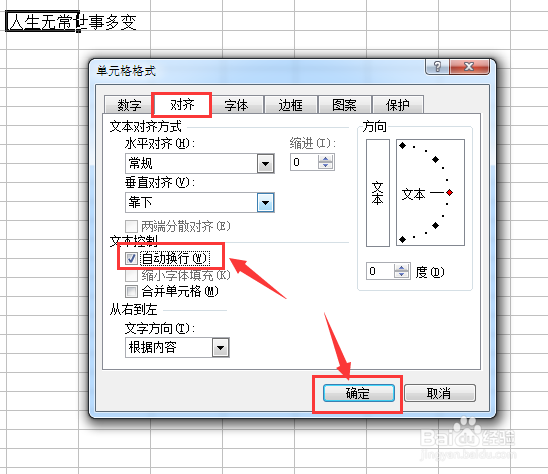
5、在对齐里面,我们选择“自动换行”然后确定。

Excel超过单元格的文字分成两行且隐藏超过部分

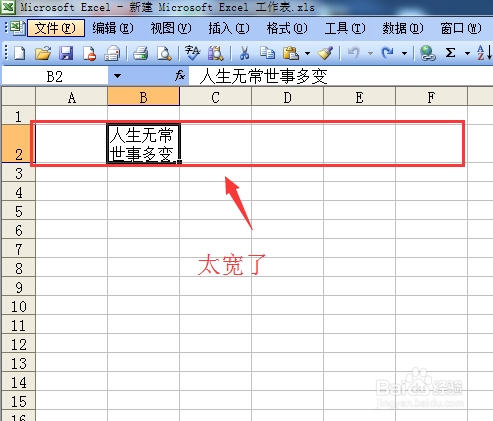
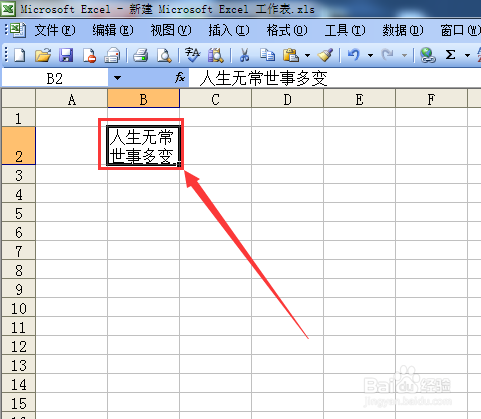
6、确定后,文本超过的宽度就自动换行了,而我们看到文字把高度撑大了,下面我们怎么隐藏被撑大的文字高度呢。
Excel超过单元格的文字分成两行且隐藏超过部分

7、在对齐里面我们选择“填充”,然后确定

Excel超过单元格的文字分成两行且隐藏超过部分

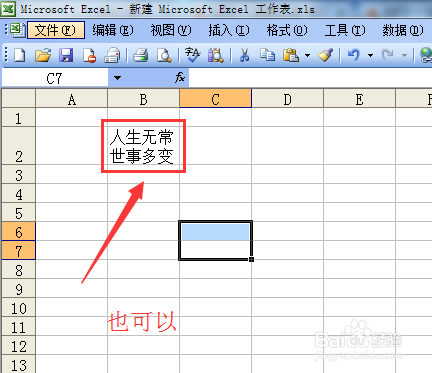
8、被撑大的高度就恢复了。

Excel超过单元格的文字分成两行且隐藏超过部分

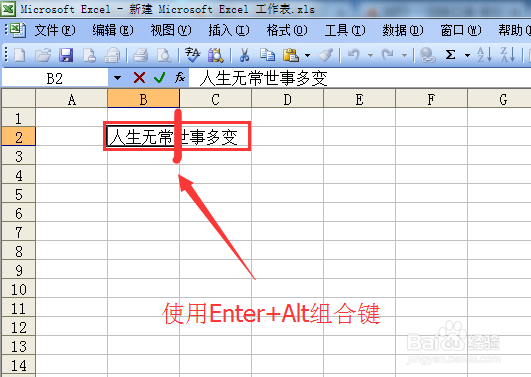
9、换行我们还有一个简单的方法是使用快捷键,把光标放到要换行的地方,然后“Enter+Alt”组合键。
Excel超过单元格的文字分成两行且隐藏超过部分

10、然后就强制换行了。

Excel超过单元格的文字分成两行且隐藏超过部分

  • excel多个单元格快速录入相同的数据怎么操作?
  • 怎么将Excel表格中的全部内容截图
  • Excel工作表怎样为不同单元格批量填充相同内容
  • 表格如何纵向批量合并相同单元格
  • excel中,有空格,又有空行,怎样仅删除空行?
  • 热门搜索
    瓷砖上的胶怎么去除 信用卡到期了怎么办 慢性荨麻疹怎么治疗 儿童机票价格怎么算 少白头怎么办 眼屎多怎么回事 睾丸潮湿怎么回事 卤牛肉怎么做好吃 阿兰若梦境是怎么回事 哈尔滨师范大学怎么样