怎么在cad中填充砖墙图案

 时间:2026-05-03 05:51:44

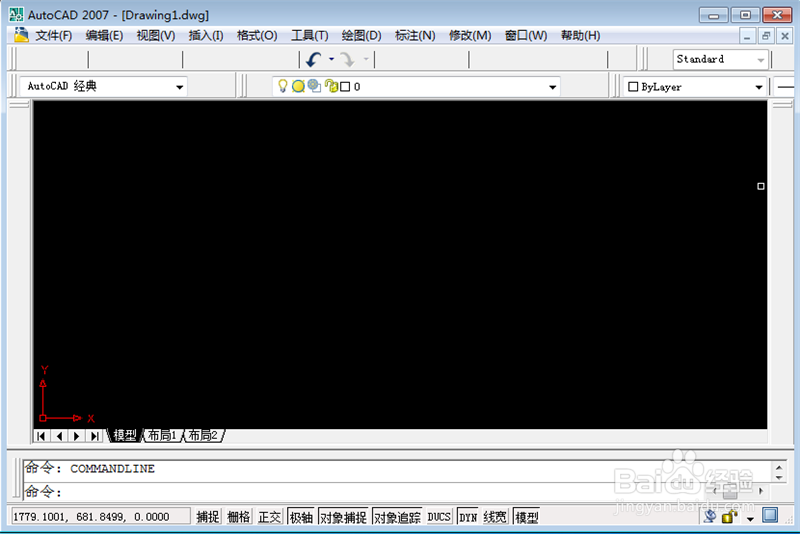
1、打开CAD,如图所示。

怎么在cad中填充砖墙图案

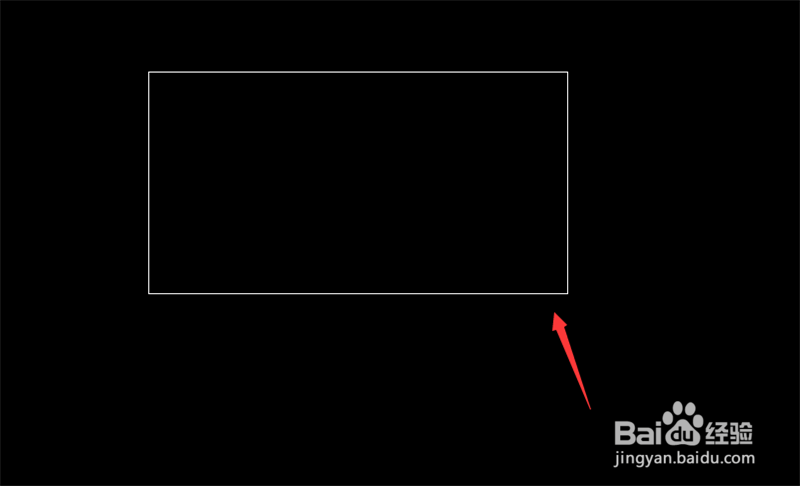
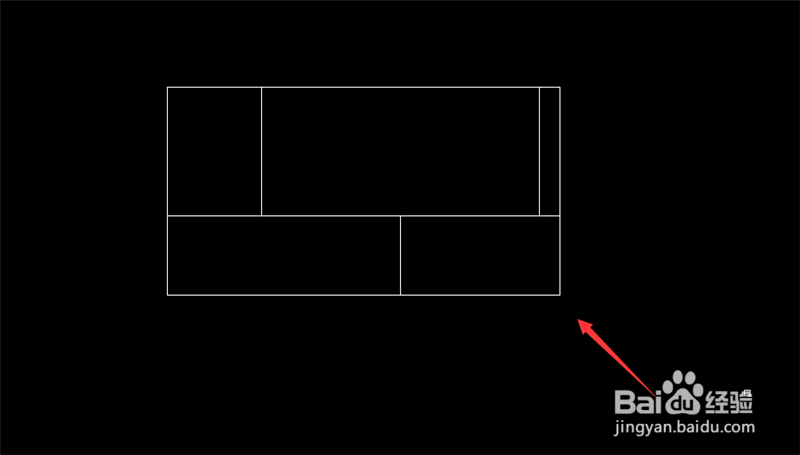
2、画出一个填充的图形,如图所示。

怎么在cad中填充砖墙图案

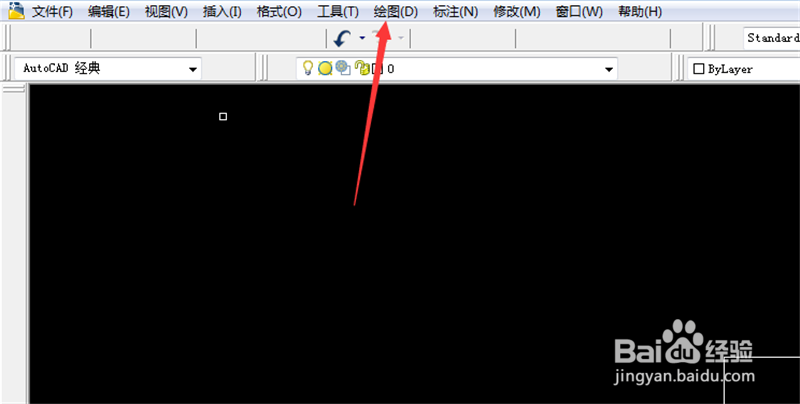
3、点击上面的【绘图】选项,如图所示。

怎么在cad中填充砖墙图案

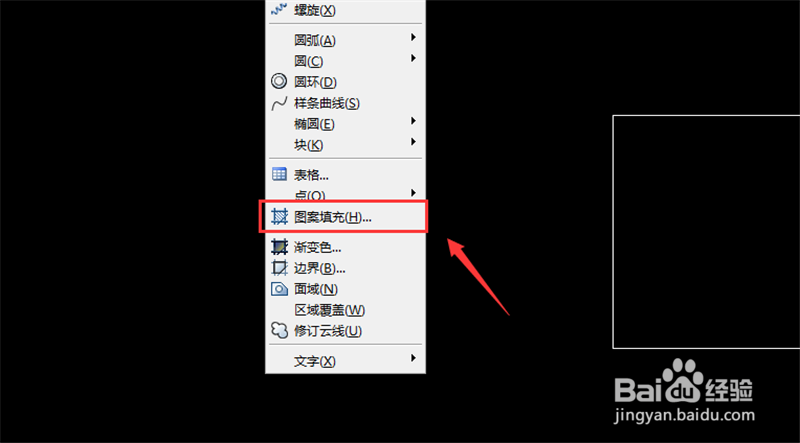
4、在里面点击【图案填充】选项,如图所示。

怎么在cad中填充砖墙图案

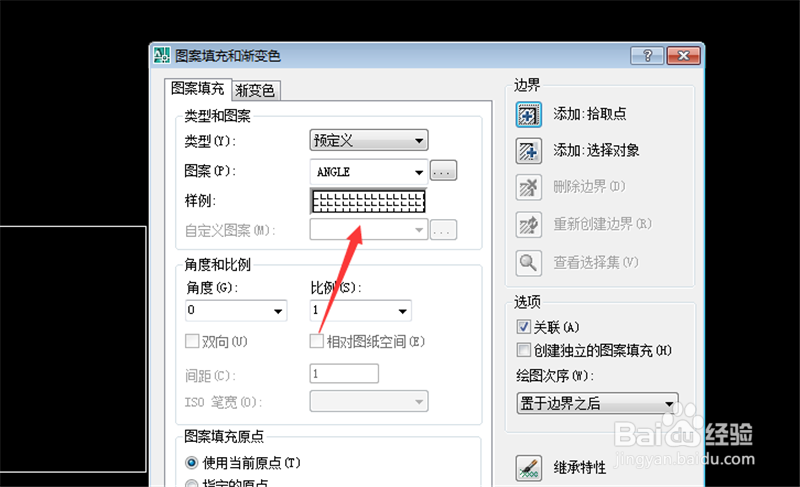
5、在里面点击【样例】,如图所示。

怎么在cad中填充砖墙图案

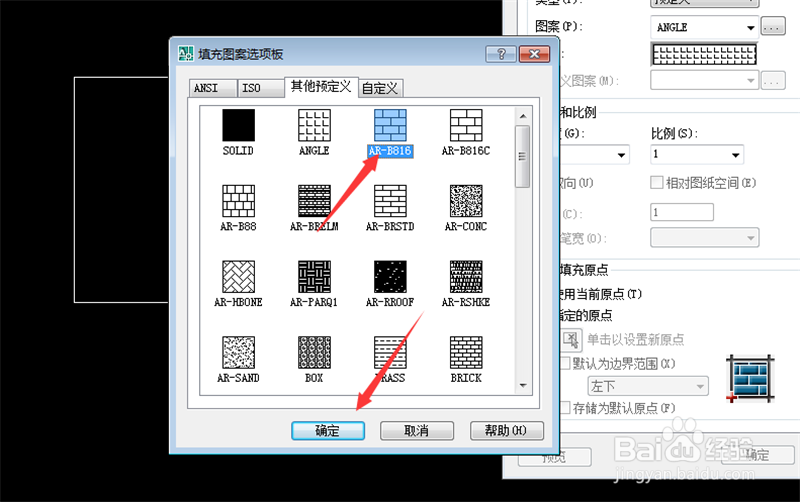
6、选择一个砖墙图案,点击【确定】,如图所示。

怎么在cad中填充砖墙图案

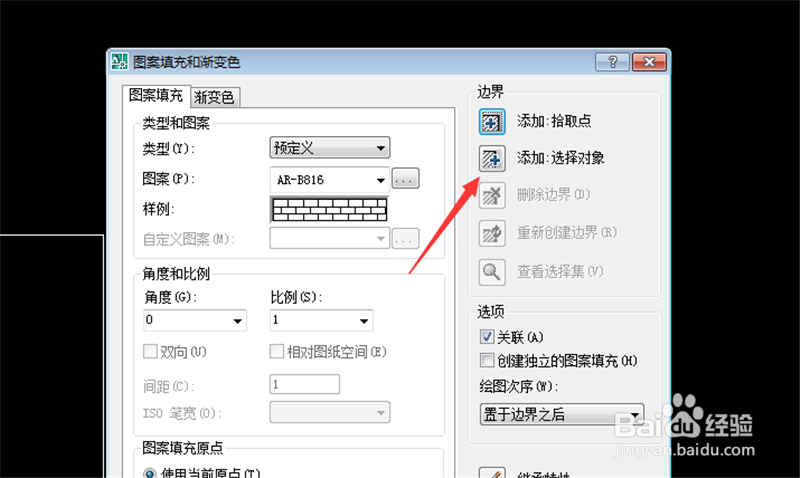
7、点击【添加:选择对象】,如图所示。

怎么在cad中填充砖墙图案

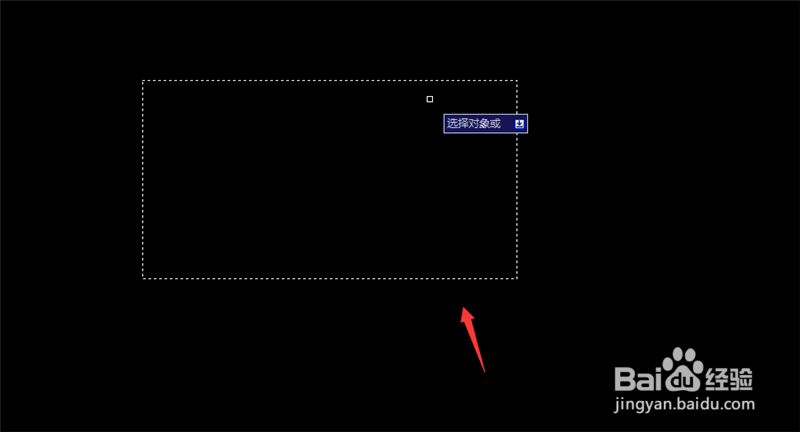
8、然后点击选中填充区域,按回车按键,如图所示。

怎么在cad中填充砖墙图案

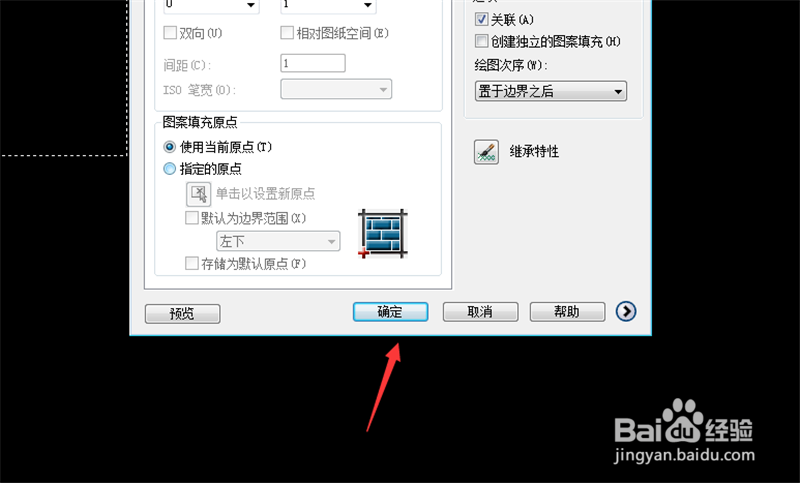
9、然后点击【确定】按钮,如图所示。

怎么在cad中填充砖墙图案

10、最后cad中填充砖墙图案成功,如图所示。

怎么在cad中填充砖墙图案

1、1、打开CAD

2、画出一个填充的图形

3、点击上面的【绘图】选项

4、点击【图案填充】选项

5、点击【样例】

6、选择一个砖墙图案,点击【确定】

7、点击【添加:选择对象】

8、然后点击选中填充区域,按回车按键

9、点击【确定】按钮

10、最后cad中填充砖墙图案成功

  • 填充cad快捷键
  • cad连续标注怎么操作
  • CAD怎么填充砖块图案?
  • cad图形修复管理器怎么打开
  • cad制图指北针怎么画
  • 热门搜索
    额头长痘怎么办 运动鞋怎么洗 怎么快速哭出来 日产奇骏怎么样 dwf文件怎么打开 飞鸽电动车怎么样 怀孕一个月怎么打胎 大麦盒子怎么用 怎么杀螃蟹 掉发怎么办