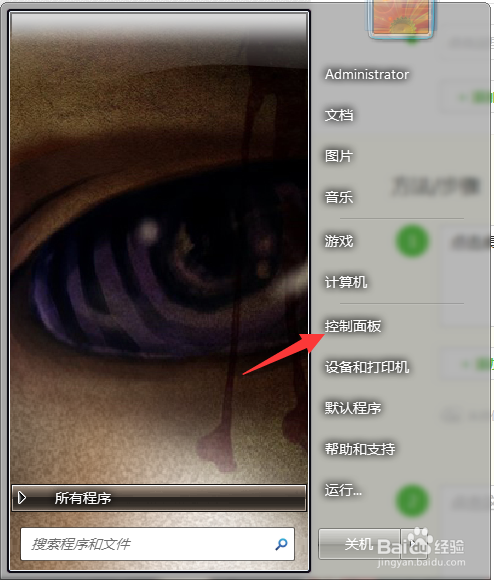
1、点击桌面左下角,打开控制面板
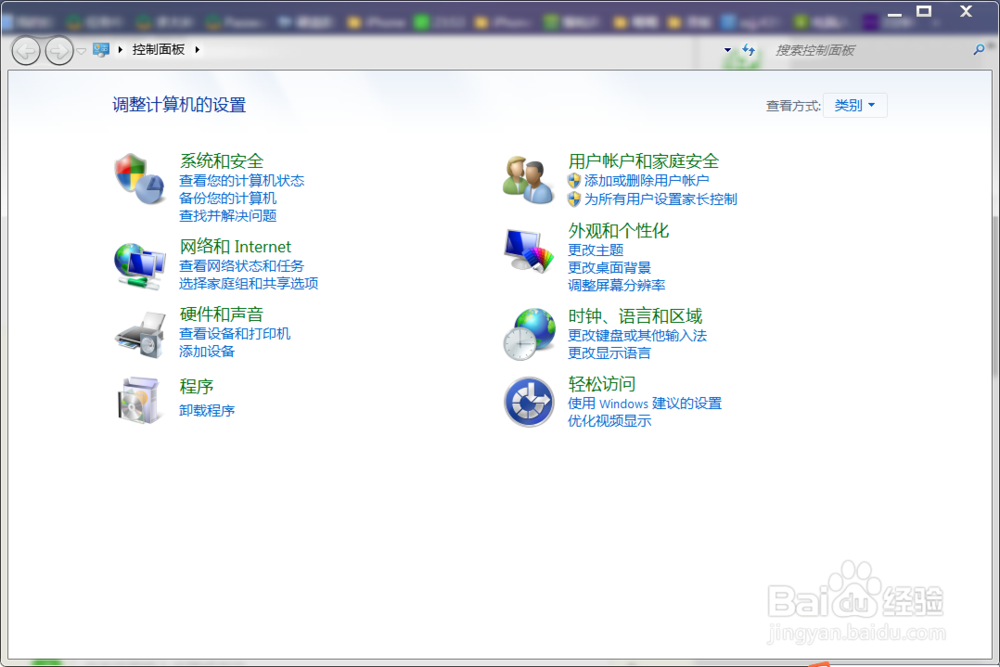
2、在右上角找到用户账户和家庭安全并点击
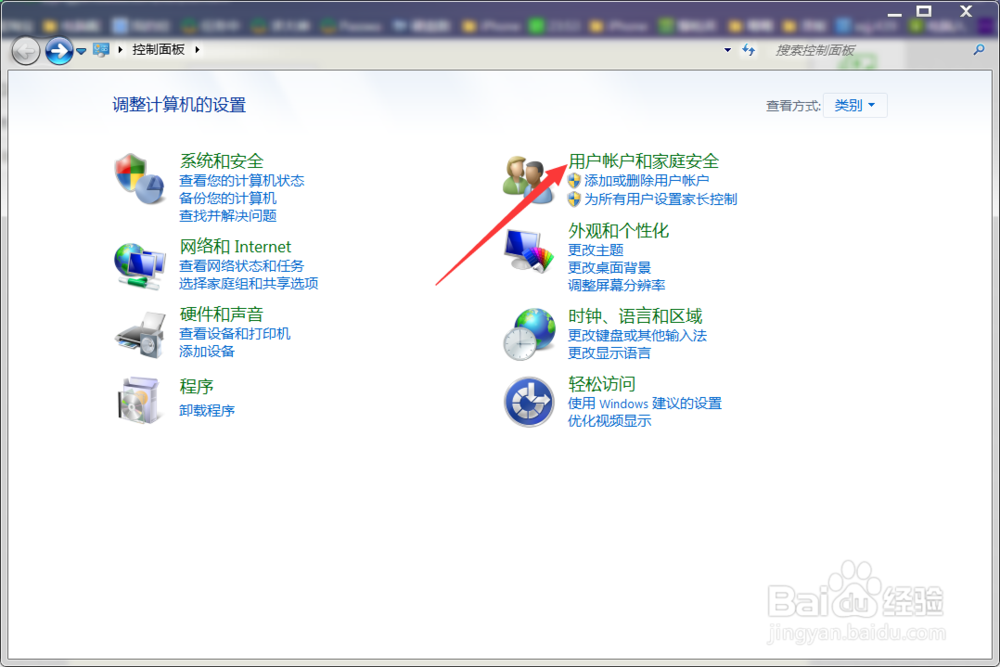

3、点击用户账户下面的添加或删除用户账户

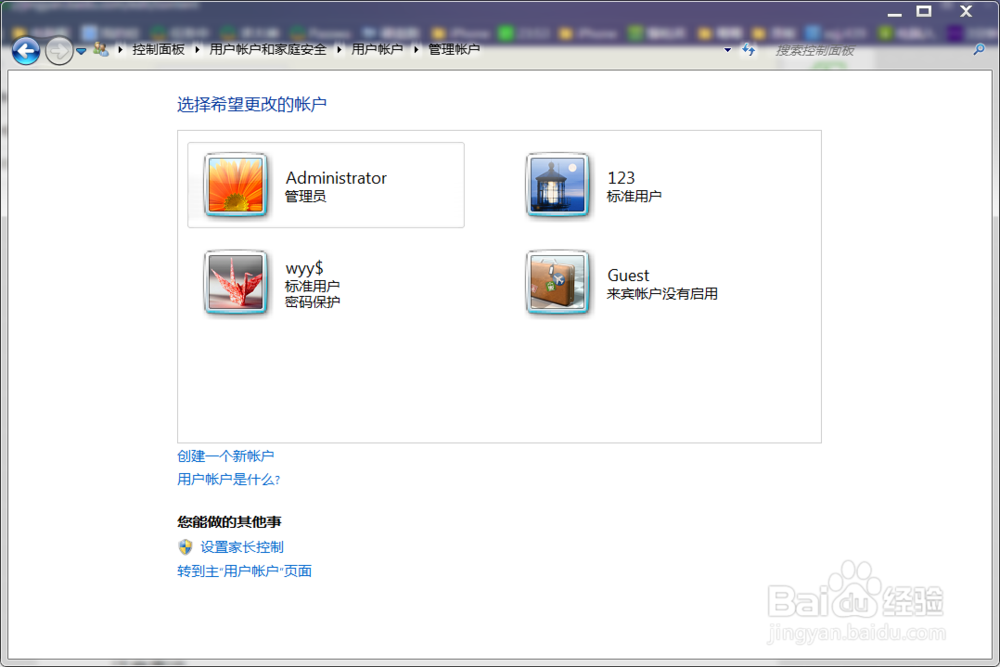
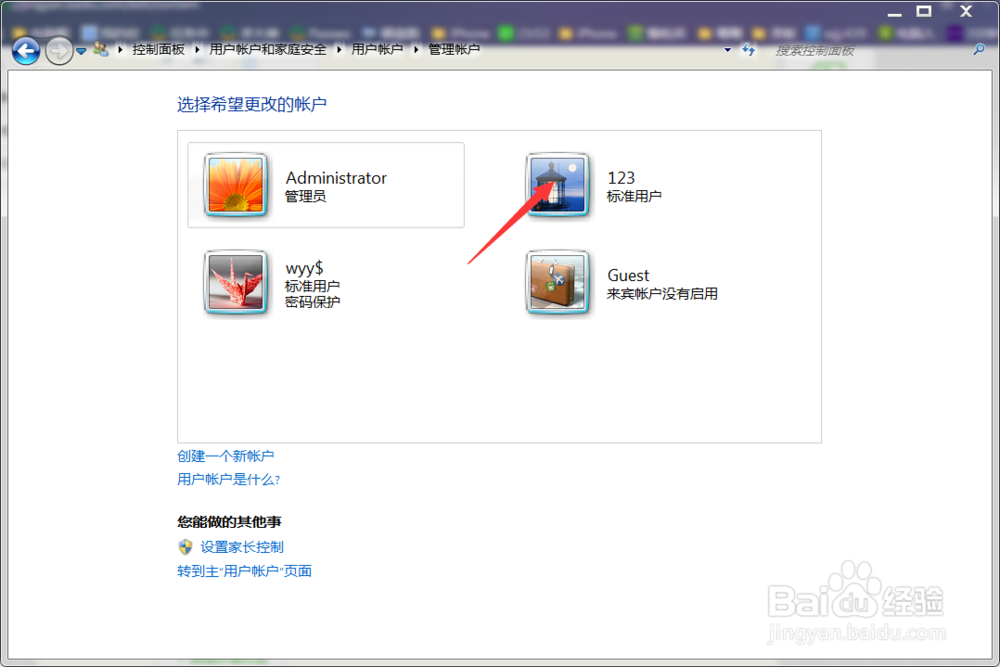
4、以用户名为123为例,点击123用户名

5、在更改12的账户这栏下面有删除用户,点击删除用户

6、提示是否保留123的文件,有需要点击保留,没什么重要文件点击删除文件

7、最后一遍提示,点击删除用户

8、返回用户账户可以看到用户名为123的已经没有了

时间:2026-04-26 09:29:30
1、点击桌面左下角,打开控制面板
2、在右上角找到用户账户和家庭安全并点击
3、点击用户账户下面的添加或删除用户账户
4、以用户名为123为例,点击123用户名
5、在更改12的账户这栏下面有删除用户,点击删除用户
6、提示是否保留123的文件,有需要点击保留,没什么重要文件点击删除文件
7、最后一遍提示,点击删除用户
8、返回用户账户可以看到用户名为123的已经没有了
