Excel如何快速统计分数区段?

 时间:2026-05-02 15:41:51

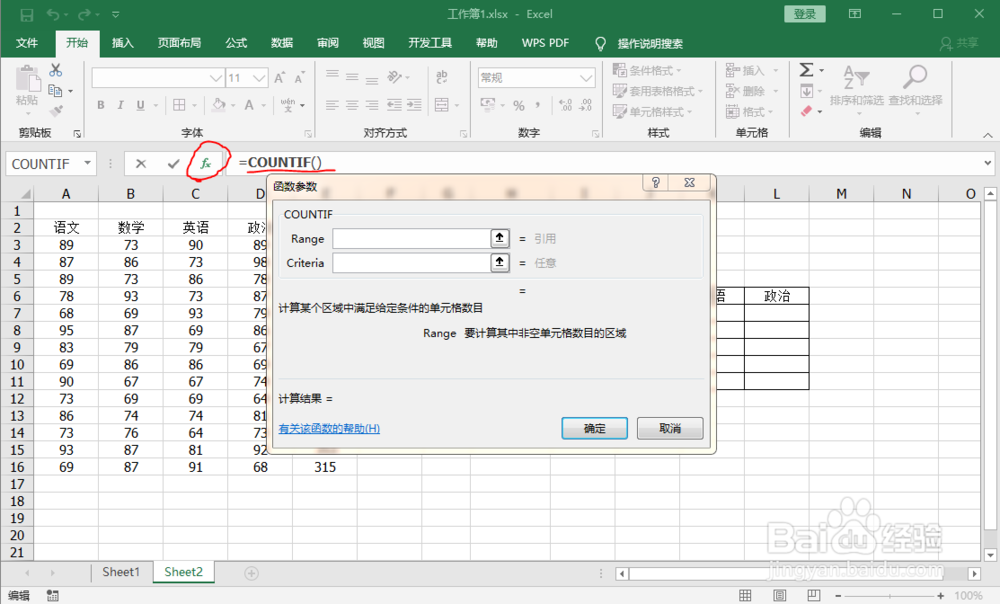
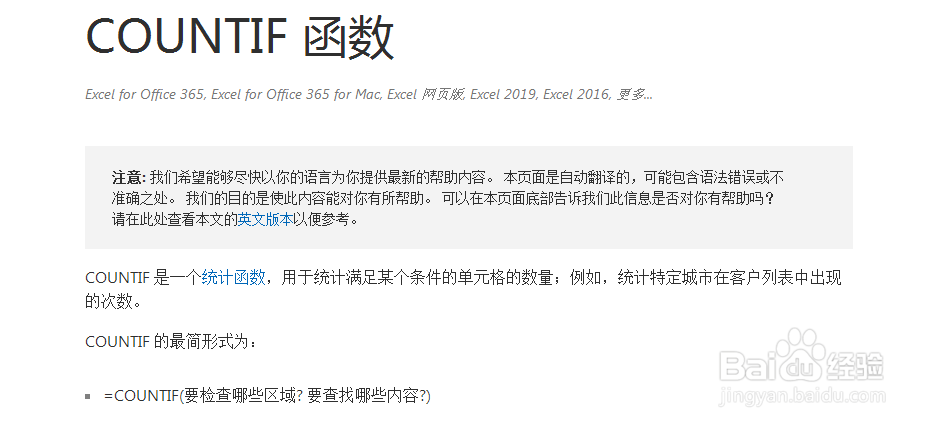
1、Excel如何快速统计分数区段?这里我们要用到countif命令,具体释义如下
Excel如何快速统计分数区段?

2、点击函数符号,在弹出的对话框中找到countif函数,双击如图

Excel如何快速统计分数区段?

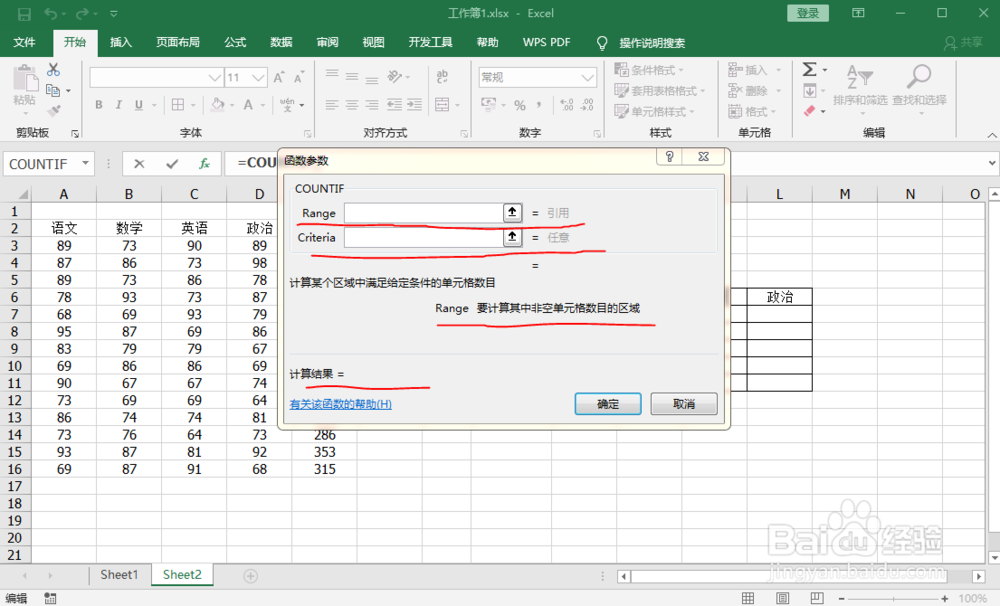
3、函数对话框有两个空格,相对的下面有释义(简单说第一个是选择比较的区域,第二个是条件),如图
Excel如何快速统计分数区段?

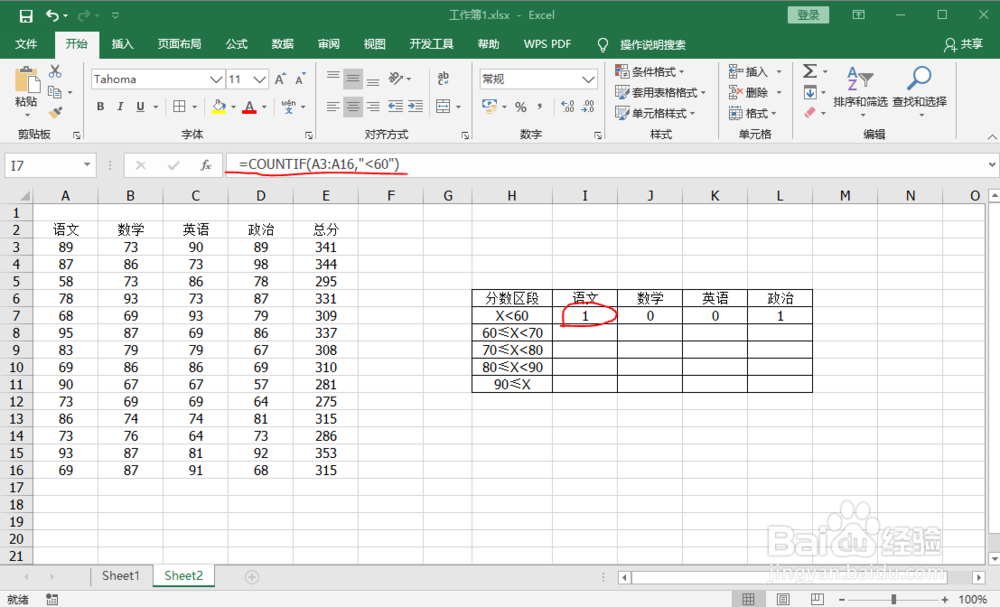
4、打开数据文件,选择I7单元格,选择countif函数,输入=COUNTIF(A3:A16,"<60")命令符,得到如图
Excel如何快速统计分数区段?

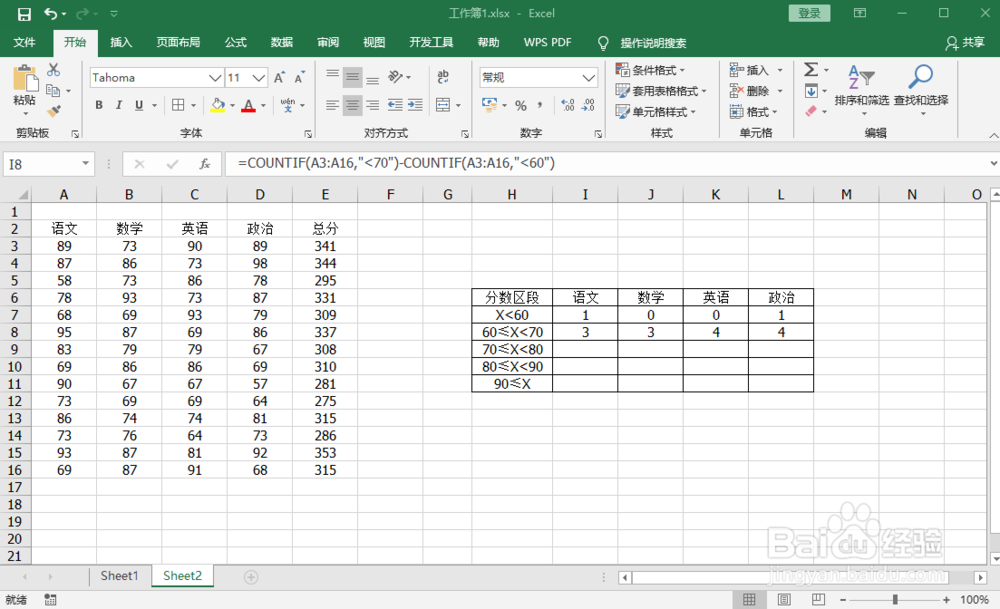
5、对应的I8单元格命令符为=COUNTIF(A3:A16,"<70")-COUNTIF(A3:A16,"<60")

(可理解为<70的数据减去<60的数据即为所求),如图
Excel如何快速统计分数区段?

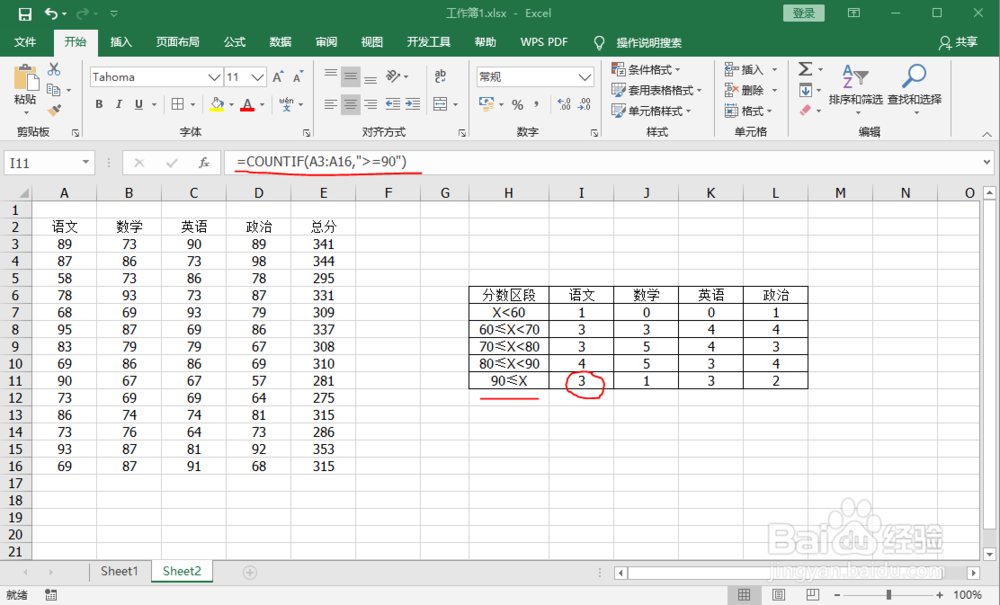
6、X≥90的数据,命令符输入=COUNTIF(A3:A16,">=90"),如图
Excel如何快速统计分数区段?

  • EXCEL如何求出学生成绩表里排名第二的分数
  • Excel中快速统计成绩优秀及格的个数
  • Excel怎么用公式快速排名
  • Excel统计各分数段的人数
  • Excel:如何根据分数统计成绩等级人数?
  • 热门搜索
    吃什么东西可以壮阳 黄冈旅游 丹东旅游景点 大连东软怎么样 英雄联盟怎么加好友 颜真卿书法特点 中国优秀旅游城市 怎么提高表达能力 昆明旅游景点大全 淘宝怎么设置打折