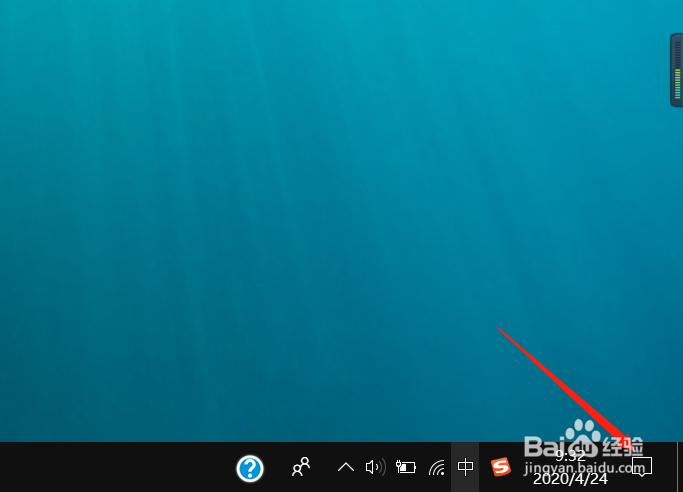
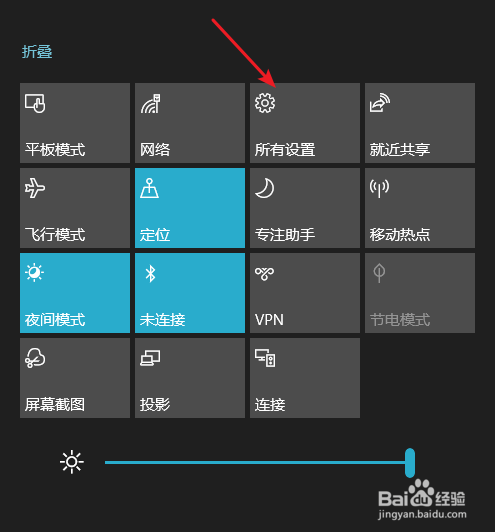
1、打开“操作中心”选择“所有设置”选项。
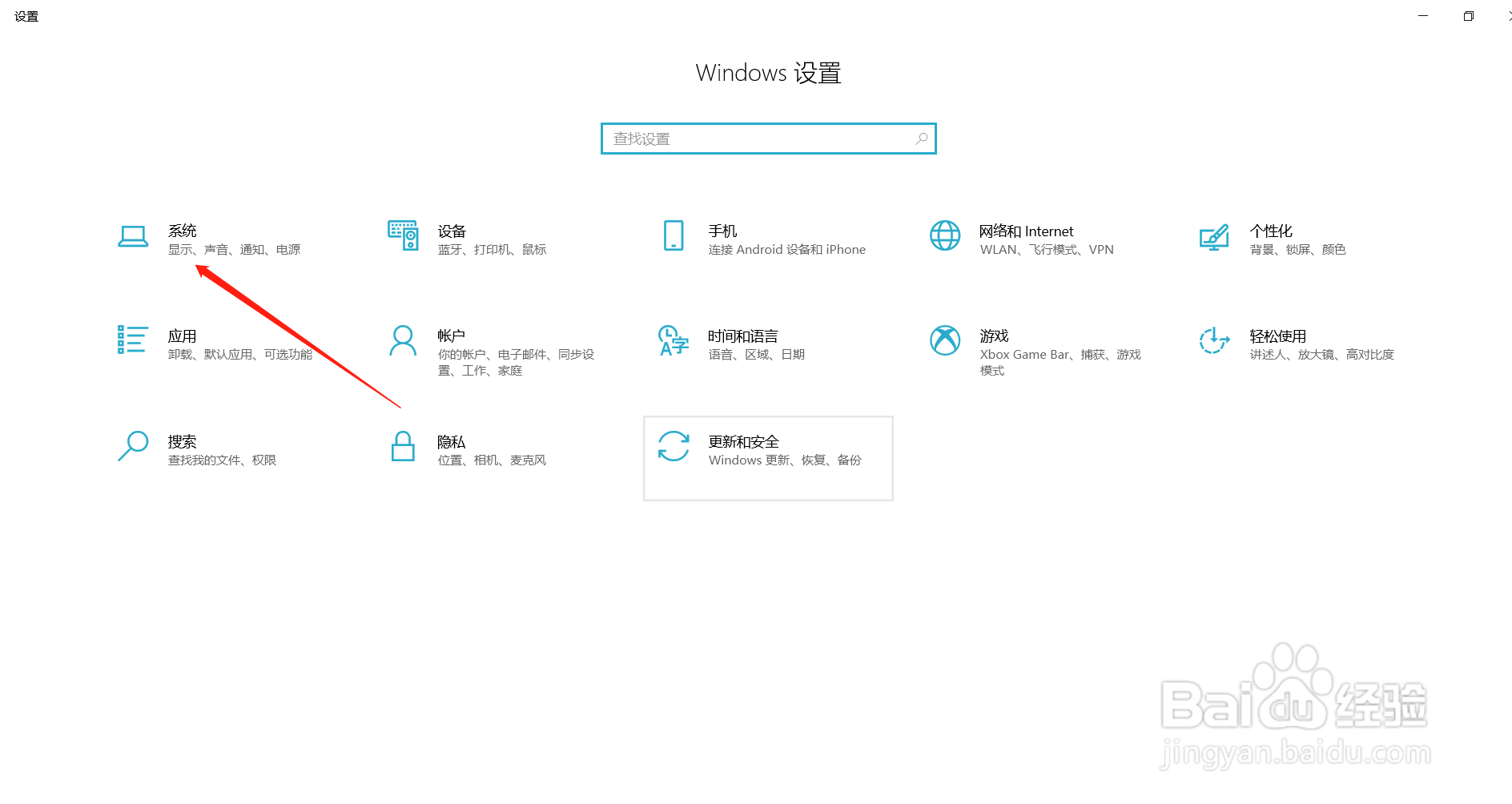
2、进入”所有设置“后选择”系统“选项。
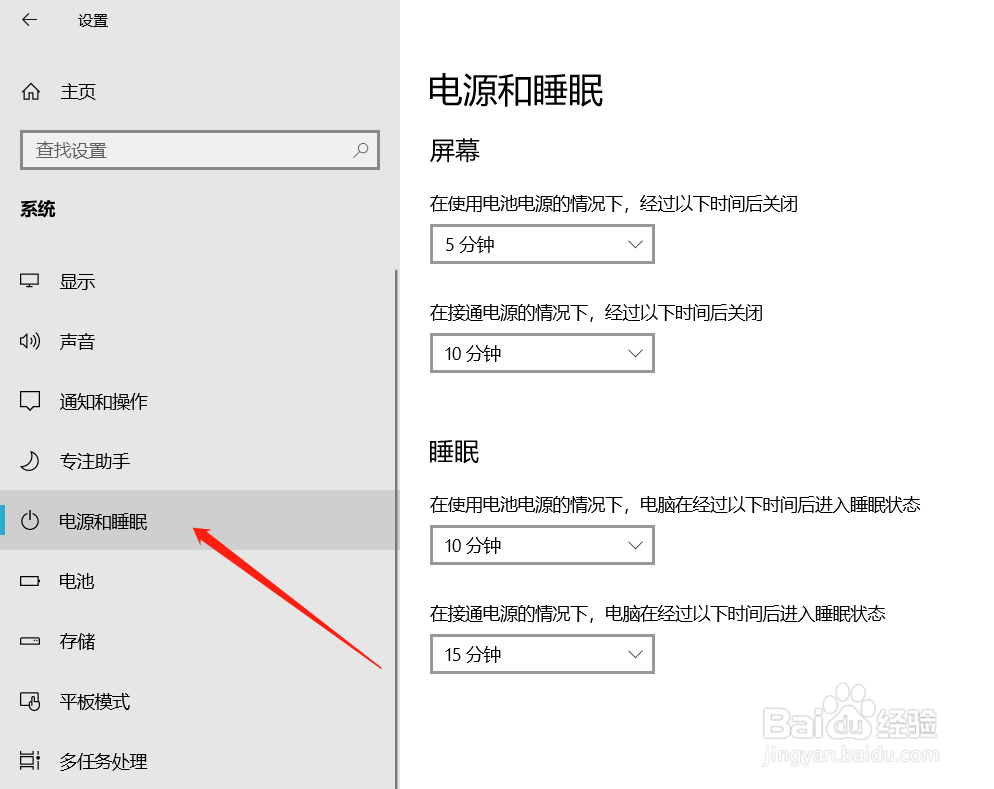
3、进入”系统“界面后点击”电源和睡眠“。
4、进入”电源和睡眠“,后点击右侧的“其它电源设置”选项。
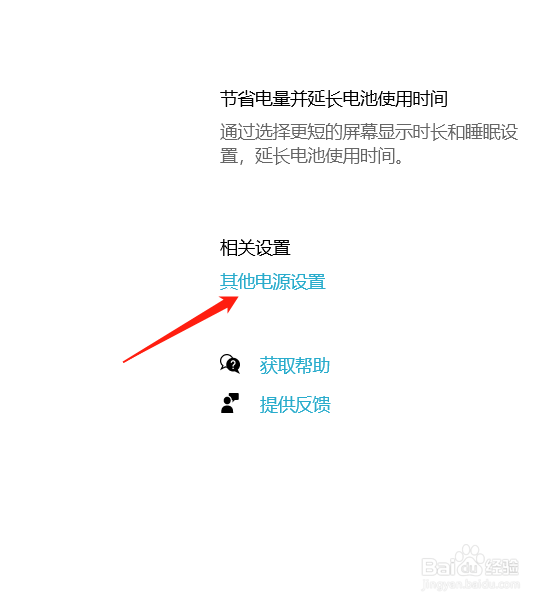
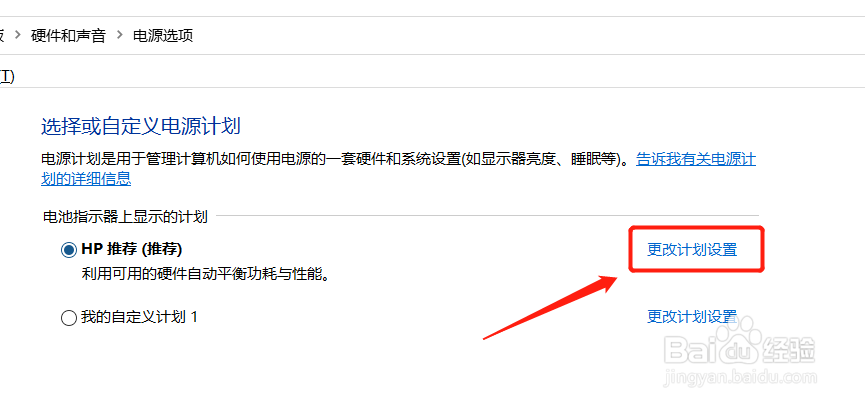
5、进入电源设置界面,选择”更改计划设置“。
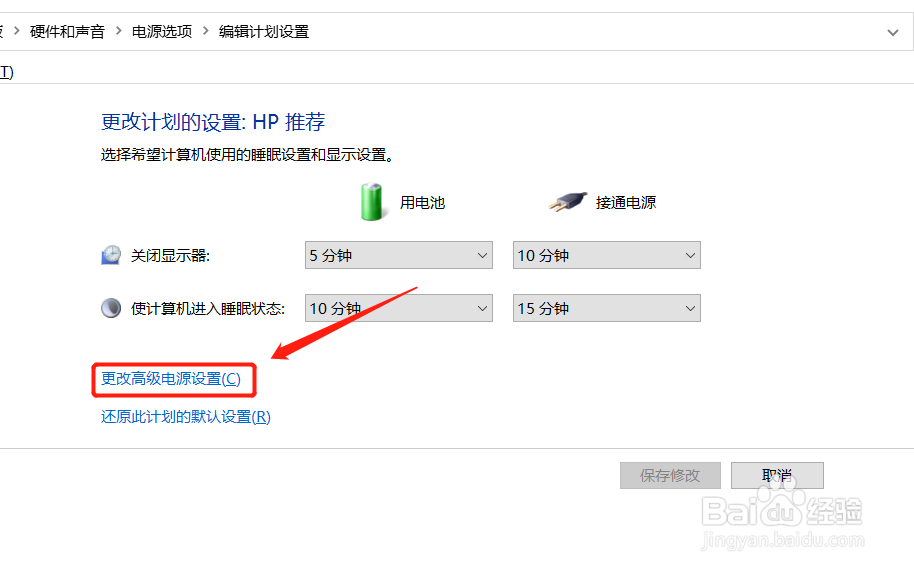
6、进入后选择”更改高级电源设置“。
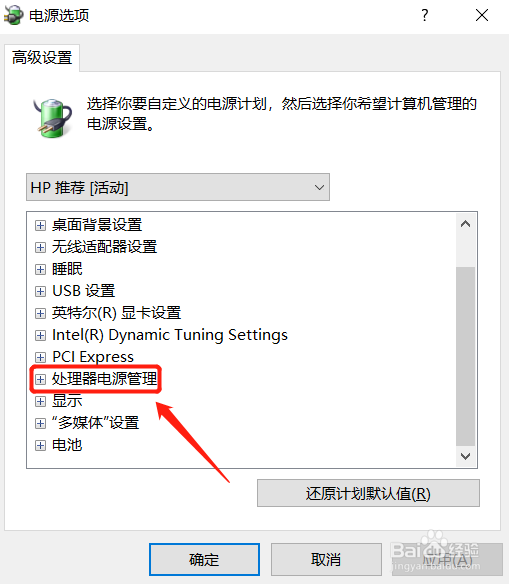
7、然后点击展开”处理器电源管理“选项。
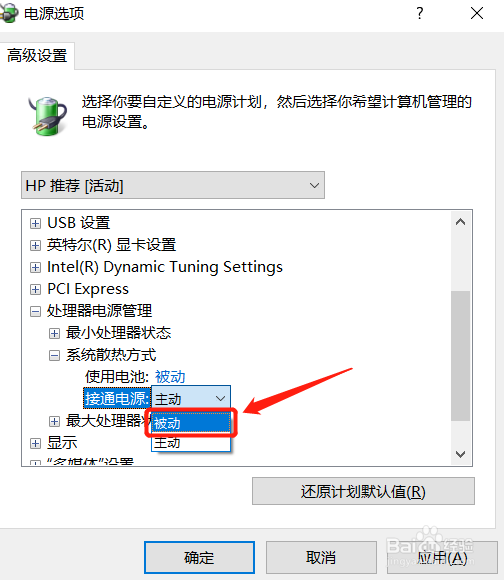
8、点击展开系统散热方式,将电池和电源两种方式的散热方式都改成被动,设置后CPU风扇将根据温度自动调节转速。
时间:2026-05-06 20:54:09
1、打开“操作中心”选择“所有设置”选项。
2、进入”所有设置“后选择”系统“选项。
3、进入”系统“界面后点击”电源和睡眠“。
4、进入”电源和睡眠“,后点击右侧的“其它电源设置”选项。
5、进入电源设置界面,选择”更改计划设置“。
6、进入后选择”更改高级电源设置“。
7、然后点击展开”处理器电源管理“选项。
8、点击展开系统散热方式,将电池和电源两种方式的散热方式都改成被动,设置后CPU风扇将根据温度自动调节转速。
