EXCEL中如何设置下拉按钮并统计结果

 时间:2026-02-16 06:29:03

1、如下图,需跟踪每项工作内容在每天的完成情况,完成打√ ,未完成打X,延迟打⊙,并自动统计完成情况。

EXCEL中如何设置下拉按钮并统计结果

2、如下图,将定义的符号填入表格上栏。

EXCEL中如何设置下拉按钮并统计结果

3、选中所有需要填数据的空格,点选“数据”->“数据有效性”,见下图。

EXCEL中如何设置下拉按钮并统计结果

4、在弹出的“数据有效性”小窗口中,“允许”框中点选“序列”,点“来源”右边红色小箭头,见下图。

EXCEL中如何设置下拉按钮并统计结果

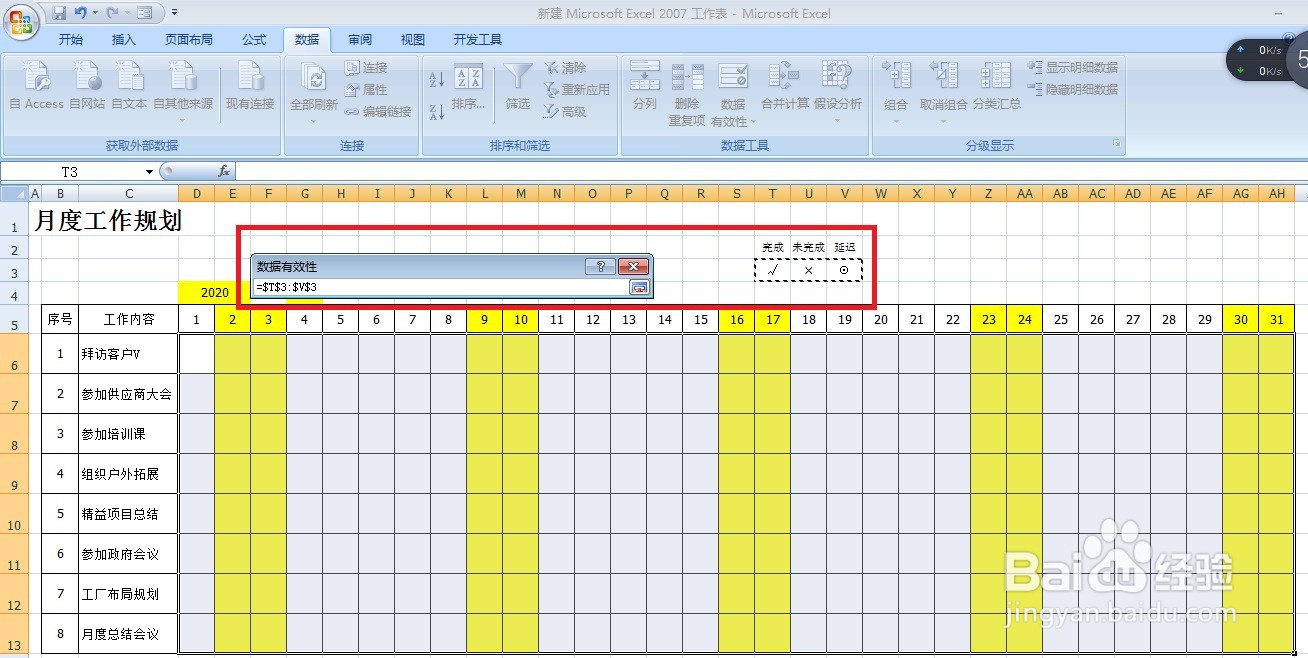
5、在弹出的“数据有效性”小窗口中,用鼠标选中设定的图标,再按小窗口右边的红色小箭头,见下图。
EXCEL中如何设置下拉按钮并统计结果

6、在返回的“数据有效性”小窗口中,按确定,见下图。

EXCEL中如何设置下拉按钮并统计结果

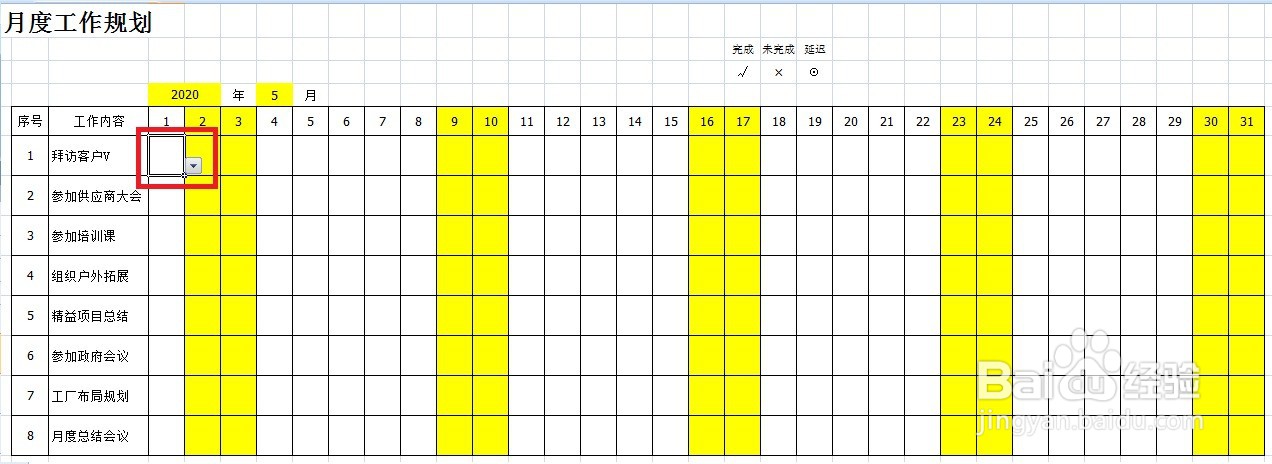
7、在制作好的表格中,将鼠标点入格,格子右下角会显示出一个按扭,见下图。

EXCEL中如何设置下拉按钮并统计结果

8、在每一个表格中点按钮,将完成情况的符号点选入格中,见下图。

EXCEL中如何设置下拉按钮并统计结果

9、在表格右侧,新建一个完成,未完成,延迟的小表格,见下图。

EXCEL中如何设置下拉按钮并统计结果

10、在“完成”下的格中,输入函数“=countif($D$6:$AH$13,T3)” ,见下图。

EXCEL中如何设置下拉按钮并统计结果

11、得到完成的当前统计数为2,将该格的函数复制到“未完成”和“延迟”下格中,见下图。

EXCEL中如何设置下拉按钮并统计结果

12、在后面的日期中,继续选填完成情况,统计数会随之变化。

EXCEL中如何设置下拉按钮并统计结果

  • EXCEL如何选中数据后在另一列自动带出相关数据
  • 如何设置输入数字自动跳出对应的内容
  • excel下拉菜单内容跟着变
  • excel下拉列表怎么设置
  • 设置单元格下拉选项
  • 热门搜索
    教学反思怎么写 查姓氏怎么读 王者荣耀健康系统怎么解除 讫怎么读 为什么眼皮会跳 海带丝的做法大全 苹果手机怎么下载铃声 怎么样才能长高 怎么知道自己怀孕了 黑头怎么去除最有效