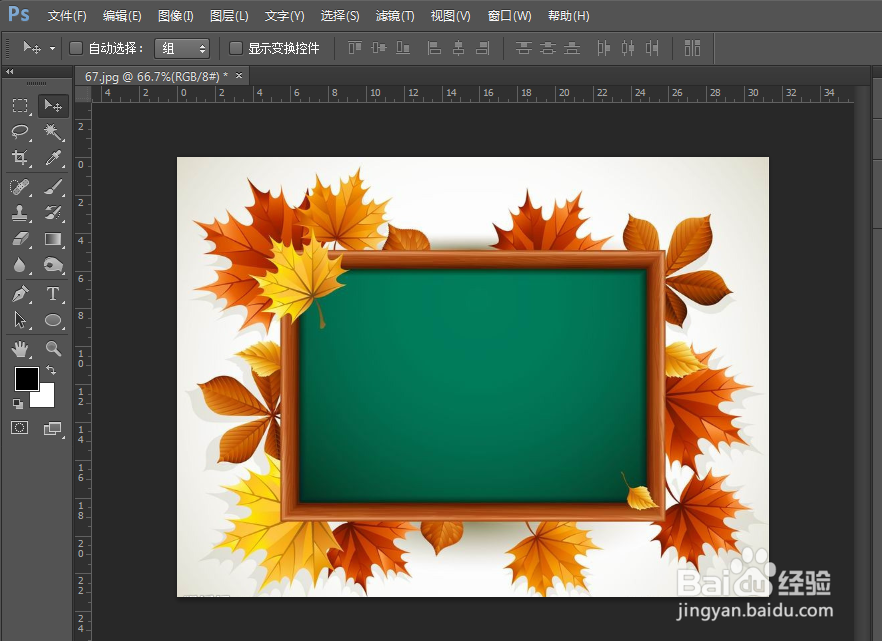
1、首选用PS打开一张黑板图片,选择文字工具,在黑板上输入“我爱你”。

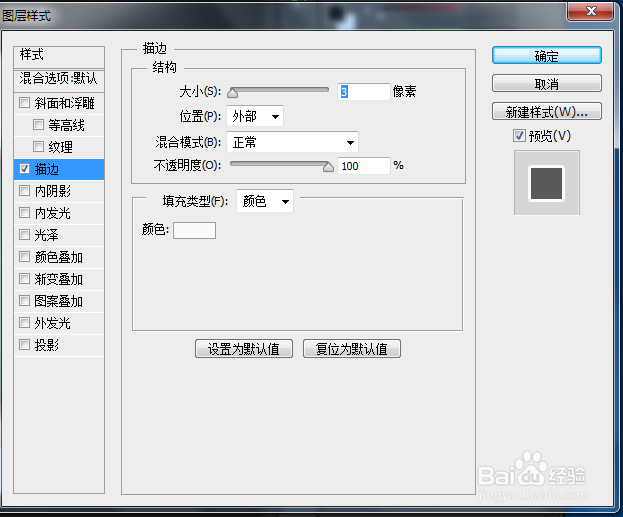
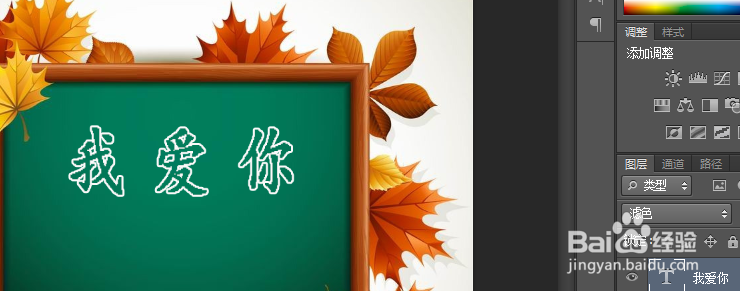
2、调出图层样式,选择描边,更改结构中的大小,位置,填充类型中的颜色。将图层面板中混合模式正常改为滤色。
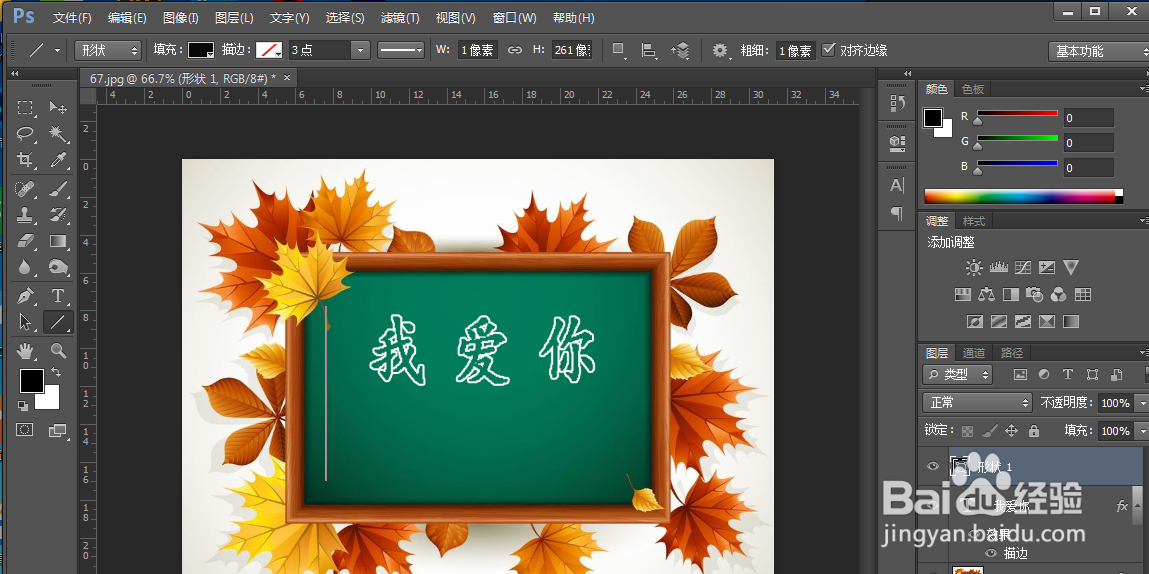
3、新建一个空白图层,选择形状工具里的直线工具,按着shift键画一条直线。

4、选择移动工具,按着Alt键,点击键盘中的向右的箭头,复制直线,将复制的直线进行合并,再次右键选择栅格化图层。
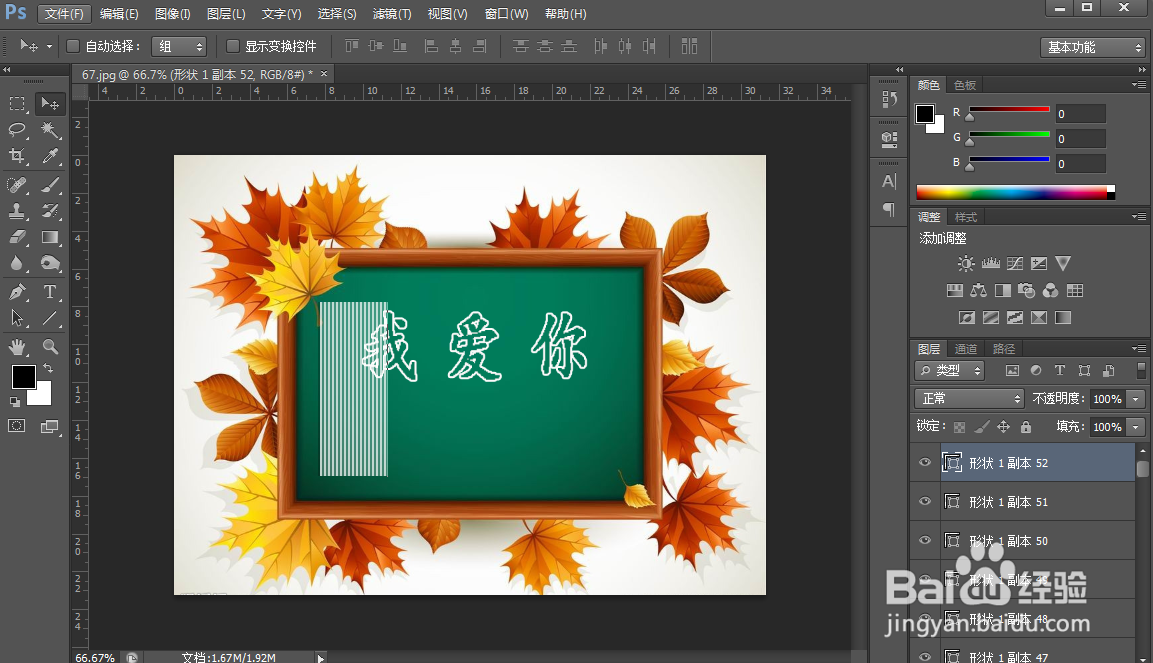
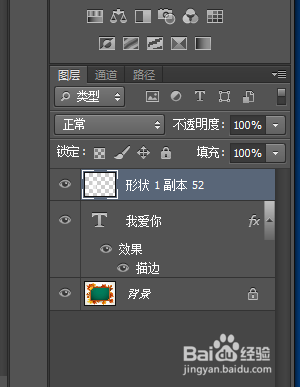
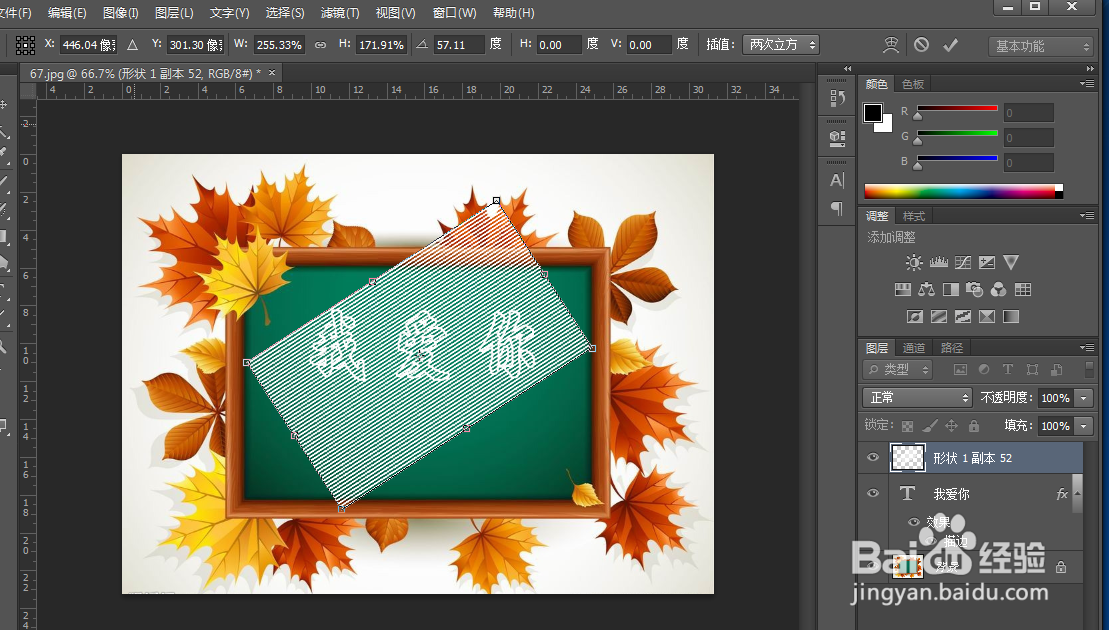
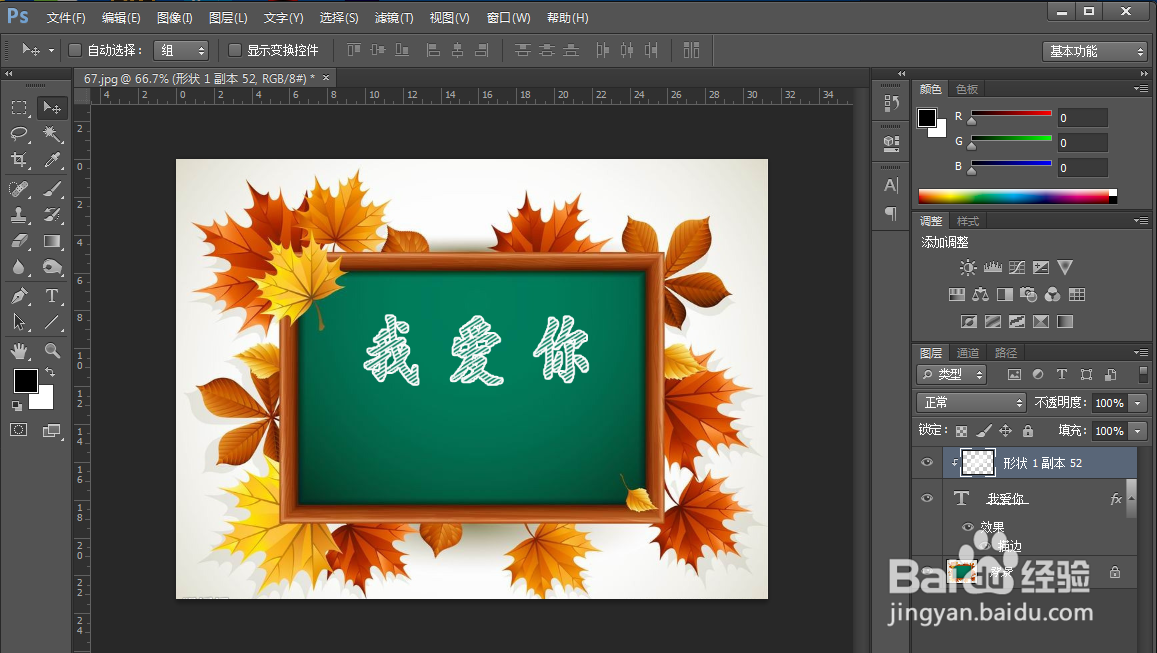
5、Ctrl+T自由变换,将直线进行调整,覆盖着文字,创建剪贴蒙版,粉笔字效果就制作完成了。
时间:2026-05-08 18:55:18
1、首选用PS打开一张黑板图片,选择文字工具,在黑板上输入“我爱你”。
2、调出图层样式,选择描边,更改结构中的大小,位置,填充类型中的颜色。将图层面板中混合模式正常改为滤色。
3、新建一个空白图层,选择形状工具里的直线工具,按着shift键画一条直线。
4、选择移动工具,按着Alt键,点击键盘中的向右的箭头,复制直线,将复制的直线进行合并,再次右键选择栅格化图层。
5、Ctrl+T自由变换,将直线进行调整,覆盖着文字,创建剪贴蒙版,粉笔字效果就制作完成了。
