Photoshop制作梦幻的夜精灵壁纸

 时间:2026-02-13 20:20:21

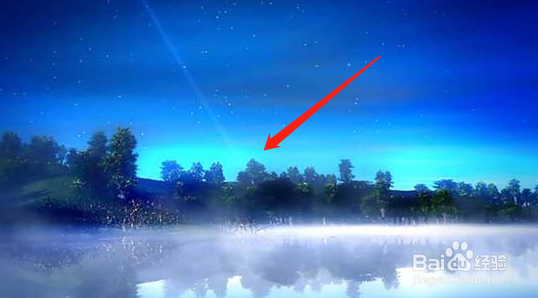
1、首先我们要选一幅自己喜欢的星空图,增强一下倒影,然后用色阶增强颜色对比度。用颜色加深工具在天空最顶部耐心涂抹。

Photoshop制作梦幻的夜精灵壁纸

Photoshop制作梦幻的夜精灵壁纸

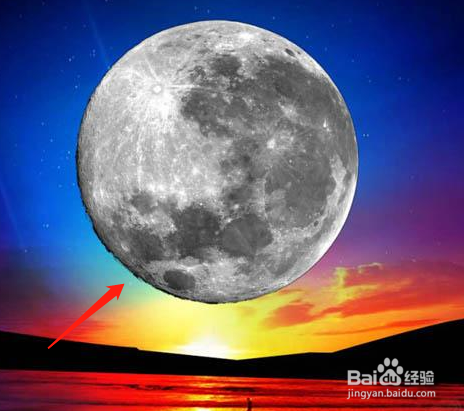
2、找一幅日出壁纸拖进来,摆好位置,添加图层蒙版,用黑色画笔擦掉太阳以上的部分,流畅背景的黑夜。

Photoshop制作梦幻的夜精灵壁纸

Photoshop制作梦幻的夜精灵壁纸

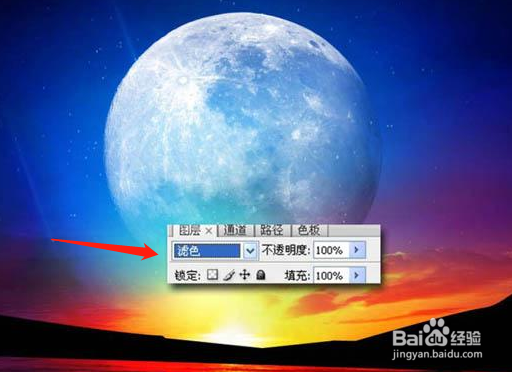
3、加入勾好的月球素材,将月球图层的混合模式改为“滤色”,然后用橡皮擦虚化一下月球边缘,让其融入天空中。
Photoshop制作梦幻的夜精灵壁纸

Photoshop制作梦幻的夜精灵壁纸

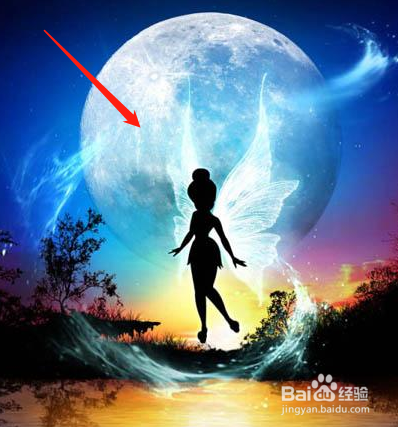
4、找一幅精灵图片用钢笔勾出轮廓,转为选区后填充黑色拖进来,再用翅膀素材或笔刷加上白色翅膀。

Photoshop制作梦幻的夜精灵壁纸

Photoshop制作梦幻的夜精灵壁纸

5、制作飘渺的眩光,填充蓝色,利用变形工具慢慢调整眩光的走势。然后翅膀图层加上外发光样式,制作飘渺的眩光,填充蓝色,利用变形工具慢慢调整眩光的走势。然后翅膀图层加上外发光样式。
Photoshop制作梦幻的夜精灵壁纸

Photoshop制作梦幻的夜精灵壁纸

1、以下就是我们为大家总结的Photoshop制作梦幻的夜精灵壁纸的基本操作方法。

1.在软件中创建背景和人物图层。

2.对各图层修饰并组合。

  • 编写C语言,如何将窗口字体变大
  • win10如何更改桌面壁纸?
  • 如何将你的Dev-c++调成中文版?
  • 电脑上怎么下载金山打字通打地鼠游戏
  • 如何使用devc++编写程序
  • 热门搜索
    正方体怎么做 学历学位怎么填 库乐队怎么设置铃声 为什么网站打不开 砂锅的做法大全 天空为什么是蓝色 邛怎么读 蛏子怎么读 啤酒肚怎么减最快 贷款年利率怎么算