PPT 2013如何将柱形图的数据标签在内

 时间:2026-05-04 22:10:02

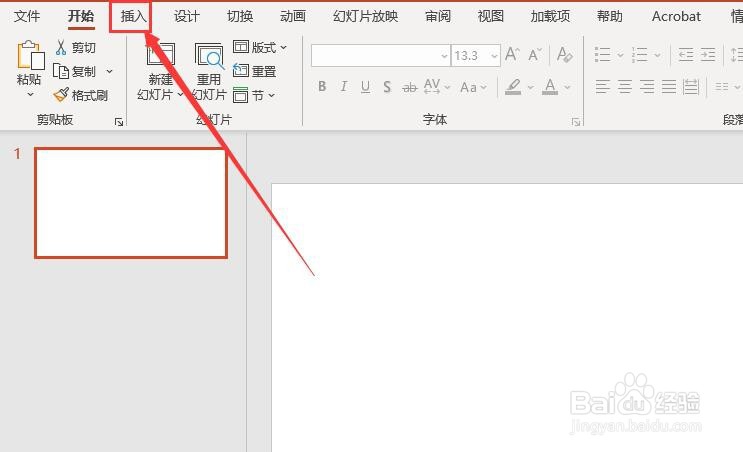
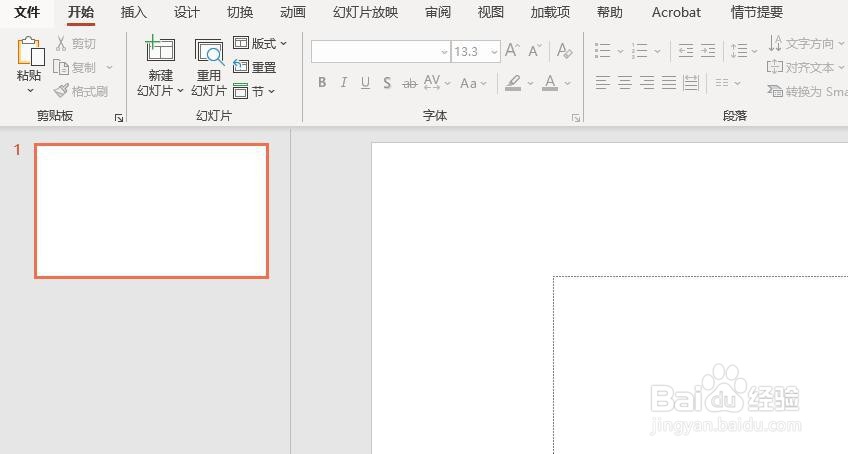
1、首先,打开PPT 2013,新建演示文稿
PPT 2013如何将柱形图的数据标签在内

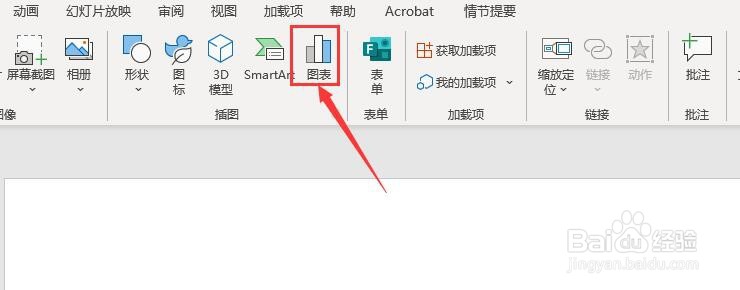
2、其次,点击菜单栏中的“插入”按钮,选择“图表”

PPT 2013如何将柱形图的数据标签在内

PPT 2013如何将柱形图的数据标签在内

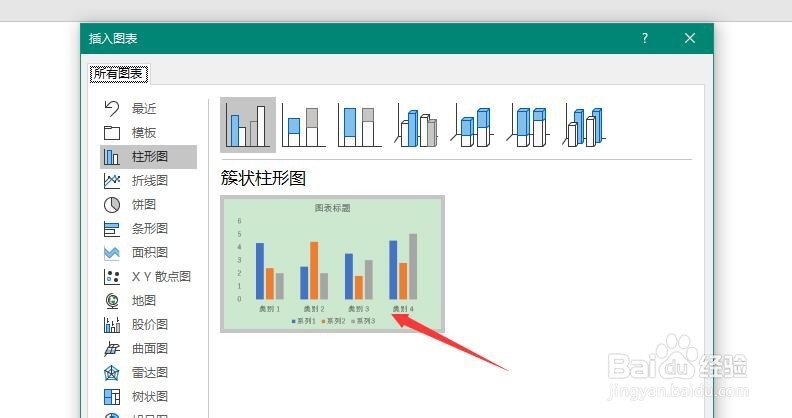
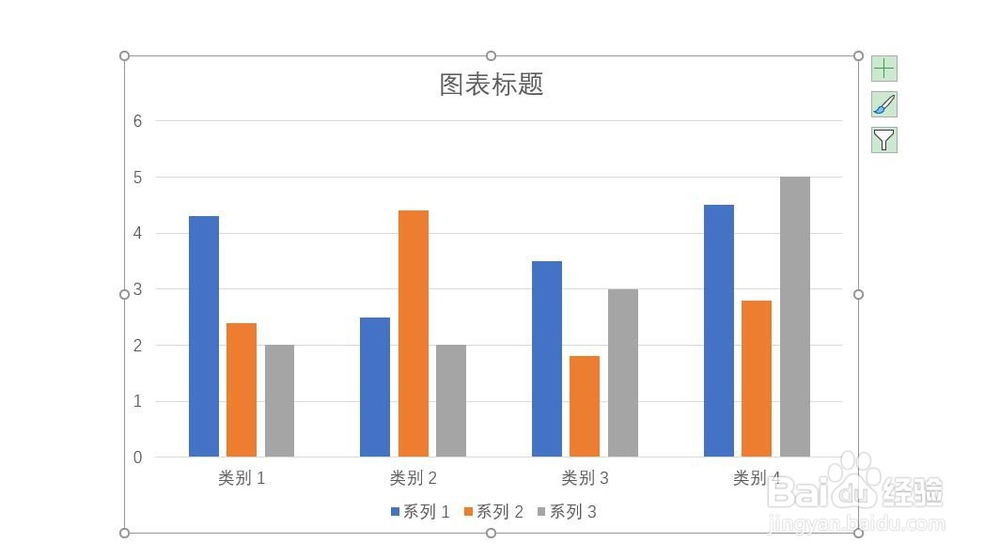
3、之后,在弹出的对话框中选择柱形图,插入一个柱形图

PPT 2013如何将柱形图的数据标签在内

PPT 2013如何将柱形图的数据标签在内

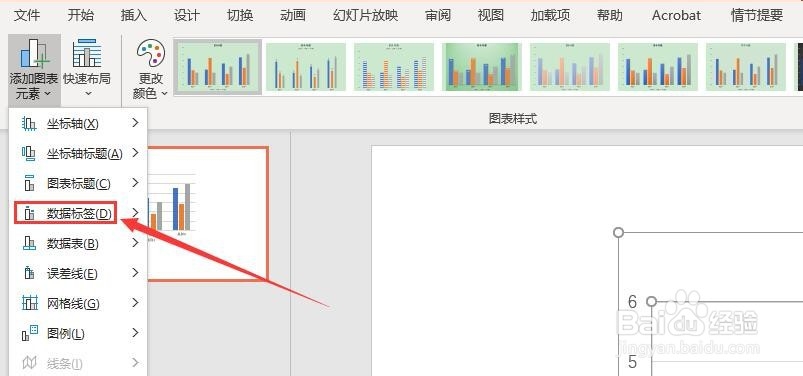
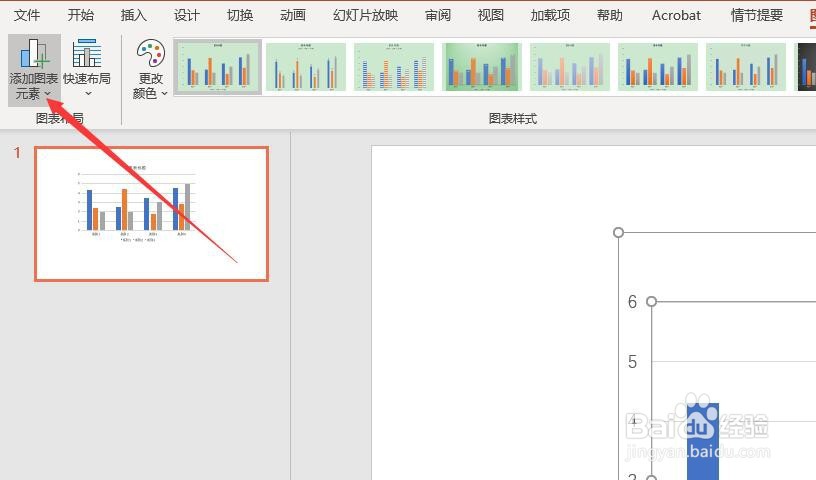
4、再之后,点击菜单栏中的”图表设计“,选择”添加图表元素“,选择”数据标签“
PPT 2013如何将柱形图的数据标签在内

PPT 2013如何将柱形图的数据标签在内

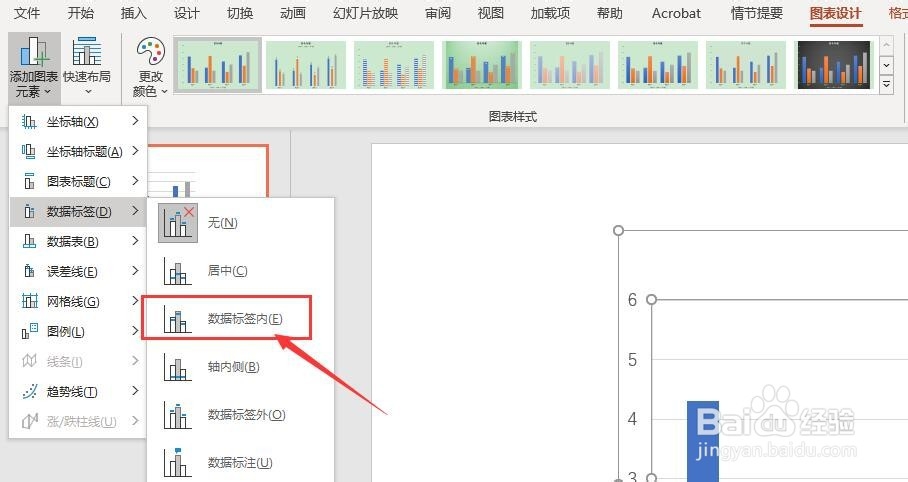
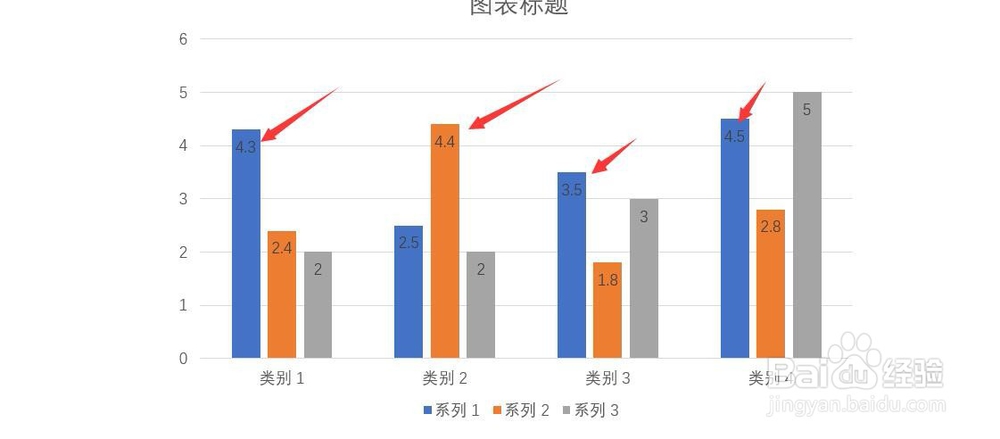
5、最后,选择”数据标签“里的”数据标签内“即可,最终的效果如图所示

PPT 2013如何将柱形图的数据标签在内

PPT 2013如何将柱形图的数据标签在内

1、打开PPT 2013,新建演示文稿

2、点击菜单栏中的”插入“按钮,选择”图表“按钮

3、选择”柱形图“进行插入

4、选择”图表设计“里的”添加数据元素“

5、选择”数据标签“里的”数据标签内“即可 

PPT 2013如何将柱形图的数据标签在内

  • 原有柱形图怎么增加一组数据
  • PPT插入的柱形图表如何加入折线图并添加标签
  • PPT中如何给柱状图添加数据标签
  • PPT 2013如何给柱形图加数据标注
  • ppt柱状图显示百分比和数值
  • 热门搜索
    胸口隐隐作痛是怎么回事 豆腐的家常做法 驾驶证丢了怎么补办 缺铁性贫血怎么补最快 华为手机怎么截屏 梭子蟹的做法 铬怎么读 牛肉火锅做法 扁豆角的做法 韭菜盒子的做法大全