PS如何快速制作圆圈背景效果

 时间:2026-04-23 17:32:44

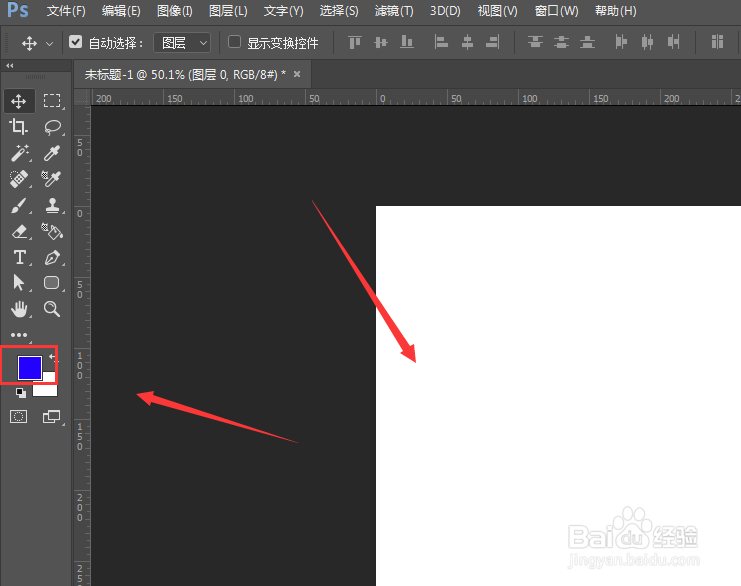
1、在PS中创建一个正方形画布

PS如何快速制作圆圈背景效果

2、然后打开滤镜菜单栏,选择滤镜库

PS如何快速制作圆圈背景效果

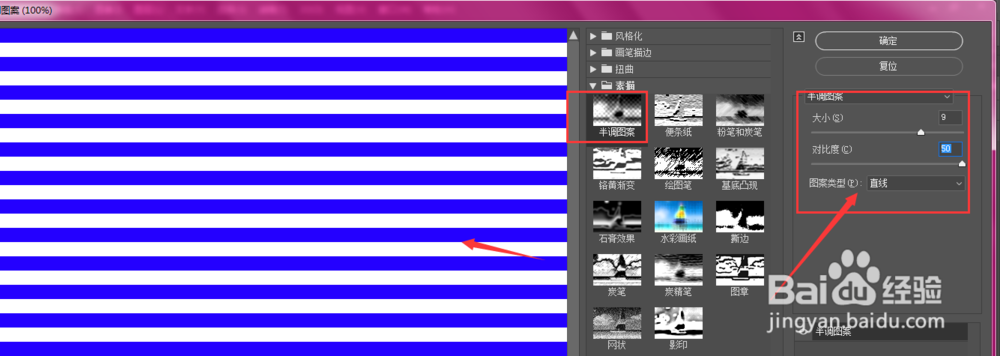
3、然后选择如图的半调图案属性,调整右侧的属性栏,设置为【直线】,调整大小和对比度数值大小
PS如何快速制作圆圈背景效果

4、这样得到横线图,然后打开如图的【扭曲】-【极坐标】属性

PS如何快速制作圆圈背景效果

5、选择如图的平面坐标到极坐标属性,然后确定

PS如何快速制作圆圈背景效果

6、这样得到圆圈背景图,如图

PS如何快速制作圆圈背景效果

7、总结:

1.PS中创建一个正方形画布

2.打开滤镜菜单栏,选择滤镜库

3.选择半调图案属性,调整右侧的属性栏,设置为【直线】,调整大小和对比度数值大小

4.然后打开如图的【扭曲】-【极坐标】属性

5.选择平面坐标到极坐标属性,然后确定

  • PS时间轴如何制作旋转时钟动画?
  • photoshop制作一个月亮图像
  • PS把人物头像合成到硬币里 PS合成人物头像硬币
  • ps彩色菱形渐变制作教程
  • PS如何添加“成角的色谱”的样式
  • 热门搜索
    我的世界怎么驯服狼 菲诗小铺的东西怎么样 发烧怎么退烧 拉面怎么做 标致301怎么样 辣椒酱怎么做 怎么会忘了情 让我丢了你 豇怎么读 睡眠面膜怎么用 碱性磷酸酶高是怎么回事