Win10调大耳机音量办法

 时间:2026-04-22 09:49:10

1、首先我们打开电脑右下角的喇叭图标。

Win10调大耳机音量办法

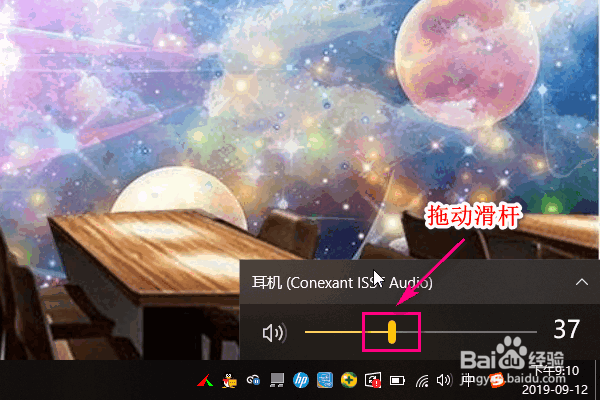
2、在展开的图形中,拖动滑块调节声音的大小,向右是调大。

Win10调大耳机音量办法

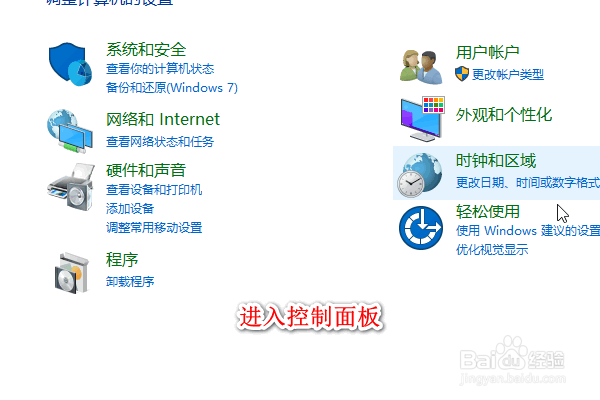
3、另外我们还可以通过音频的方式调节耳机音量的大小,首选打开控制面板。

Win10调大耳机音量办法

4、点击硬件和声音。

Win10调大耳机音量办法

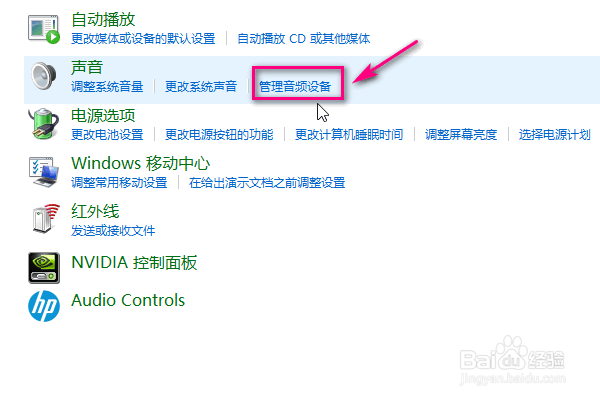
5、在打开的界面中点击管理音频设备。

Win10调大耳机音量办法

6、在音频界面,选中耳机。

Win10调大耳机音量办法

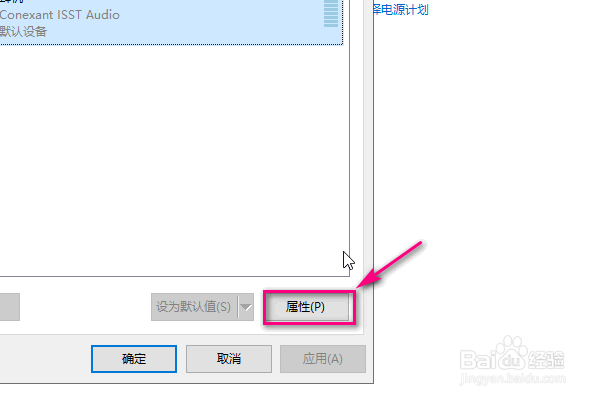
7、然后点击右下角的属性。

Win10调大耳机音量办法

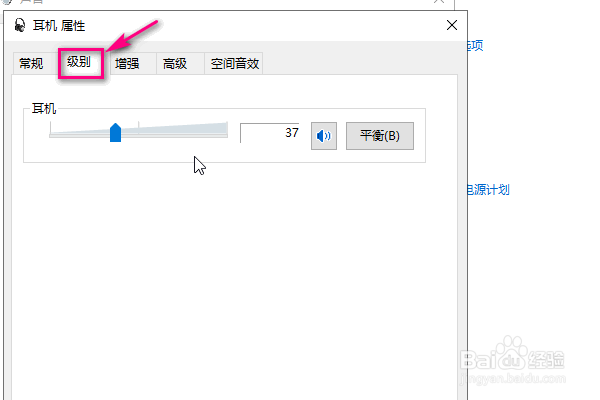
8、在属性菜单中点击级别。

Win10调大耳机音量办法

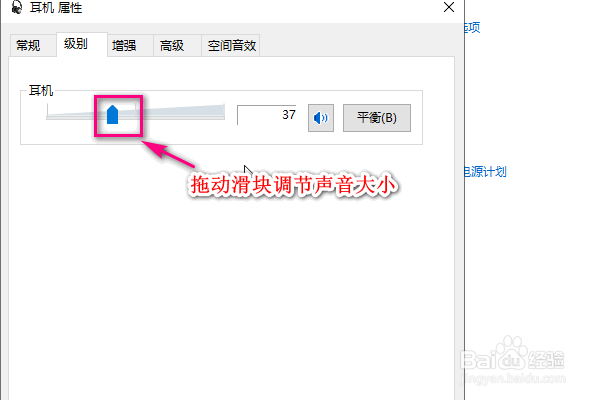
9、通过滑动滑块来调节耳机音量的大小,向右是调大,最后点击确定即可。

Win10调大耳机音量办法

1、点击电脑桌面右下角的喇叭图标

2、向右拉动滑块调大耳机的音量

3、打开控制面板

4、点击硬件和声音

5、点击管理音频设备

6、选择耳机

7、点击属性

8、点击级别

9、向右拉动滑块调大耳机音量

10、点击确定

  • 笔记本win10玩游戏图像模糊怎么办
  • 怎么看自己电脑屏幕最高刷新率是多少
  • windows10操作系统查看系统剩余时间
  • Win10电源计划只有平衡没有高性能模式怎么办
  • Win10系统玩游戏卡问题如何解决
  • 热门搜索
    幼儿园运动会游戏 万金油是什么 月季花的养殖方法 什么是近视眼 qj是什么意思 什么是皮包公司 澳门是什么时候回归的 lpt1是什么端口 什么是ui 什么是寿险