cad怎么删除图层 cad删除图层方法

 时间:2026-02-15 12:04:48

1、启动安装好的CAD软件

cad怎么删除图层 cad删除图层方法

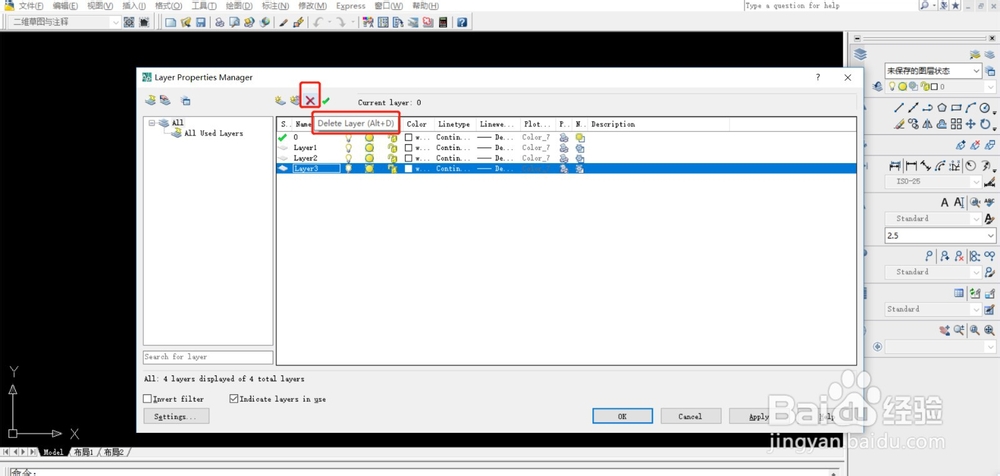
2、找到顶部菜单栏的格式-图层

cad怎么删除图层 cad删除图层方法

3、进入图层管理对话框

cad怎么删除图层 cad删除图层方法

4、选择需要删除的图层,多个图层可以按住ctrl键加选

cad怎么删除图层 cad删除图层方法

5、选好之后点击图层上面的那个交叉的按钮,就是删除图层

cad怎么删除图层 cad删除图层方法

6、点一下,可以看到图层前面的缩略图就加了一个叉的形状,然后点击“ok”

cad怎么删除图层 cad删除图层方法

7、再次选择顶部菜单栏里面的格式-图层

cad怎么删除图层 cad删除图层方法

8、可以看到,图层已经被删除了

cad怎么删除图层 cad删除图层方法

1、1.启动安装好的CAD

2.找到顶部菜单栏里面的格式-图层

3.选择要删除的图层,多选可以按住ctrl键加选

4.选好只有点击顶部的交叉,删除图层按钮

5.然后点击下面的“ok”,完成

cad怎么删除图层 cad删除图层方法

  • 安卓版小爱直播间如何添加星座?
  • cad怎么导出jpg格式
  • 酒店剖面图主要表达的内容
  • CAD中如何修改图块?
  • AUTOCAD多段线夹点重叠的处理
  • 热门搜索
    南瓜蛋糕的做法 柏怎么读 toilet怎么读 qq被冻结了怎么样才可以解冻 清炖鲫鱼的家常做法 阚怎么读 滚筒洗衣机怎么用 1岁宝宝食谱大全及做法 到底为什么都是我的错 驴肉怎么做好吃