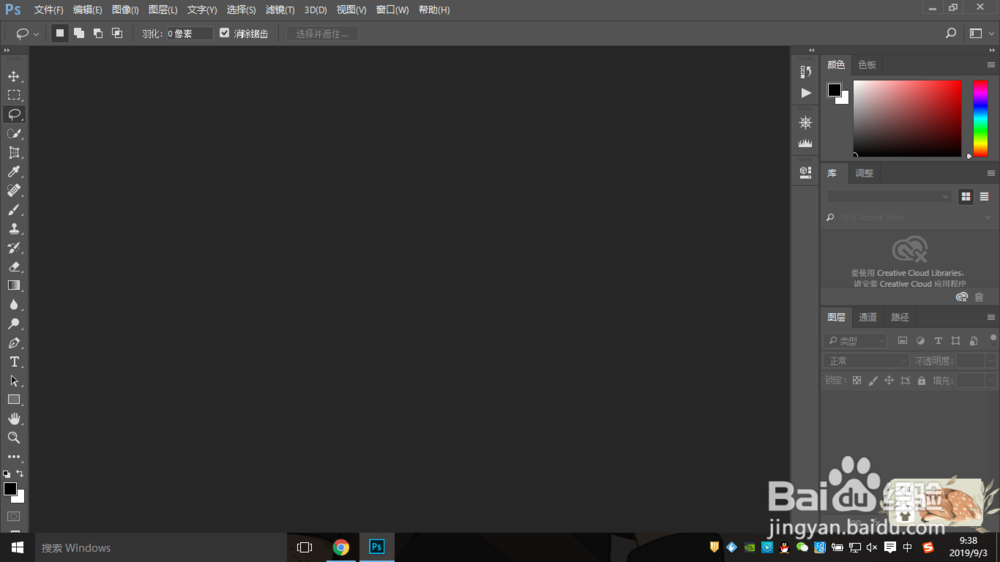
1、打开PhotoshopCC2017。
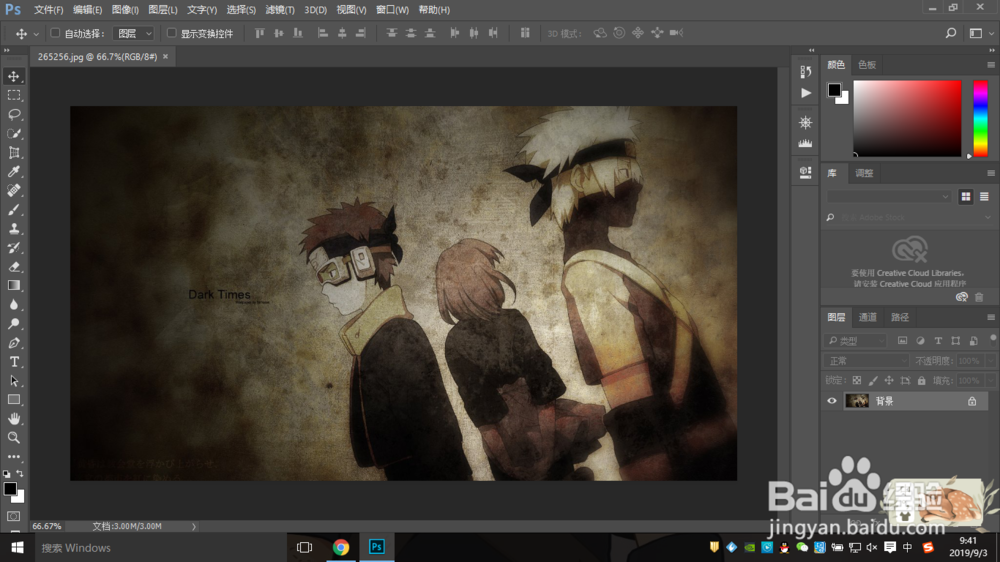
2、倒入一张图片。
3、扣出来三个图层。
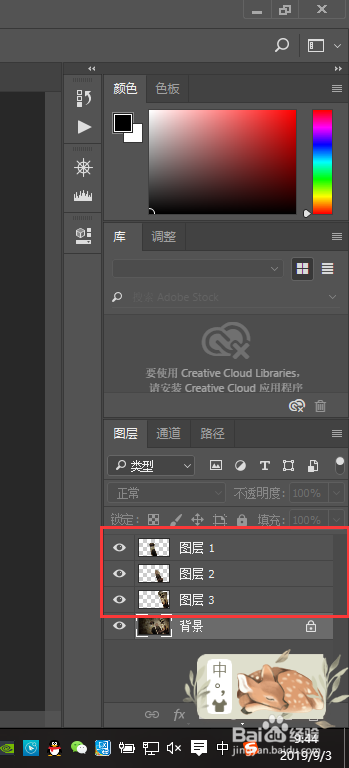
4、按着ctrl选中想要合并的图层,如本案例中的图层1,图层2,图层3。然后点击图层、合并图层。就全部合并成一个图层了。
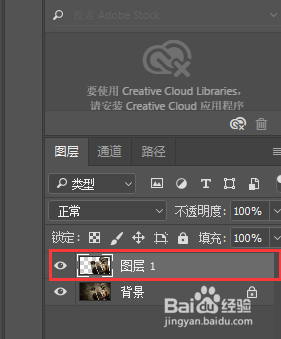
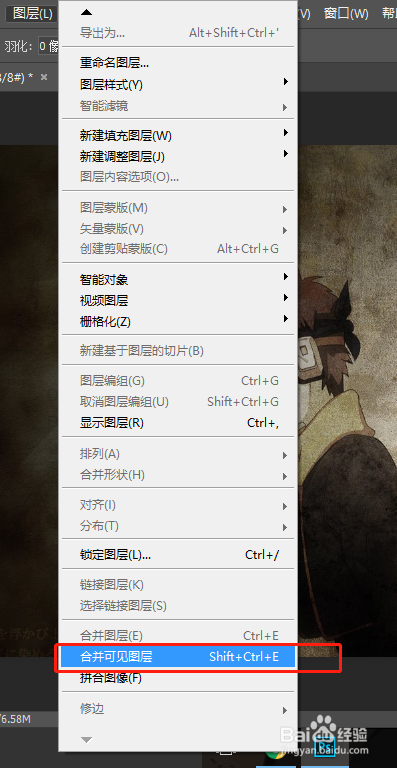
5、执行图层--合并可见图层,可以将图层面板中的所有图层合并为背景图层。
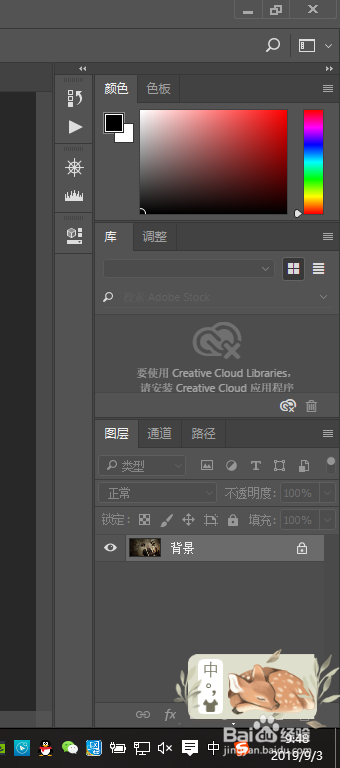
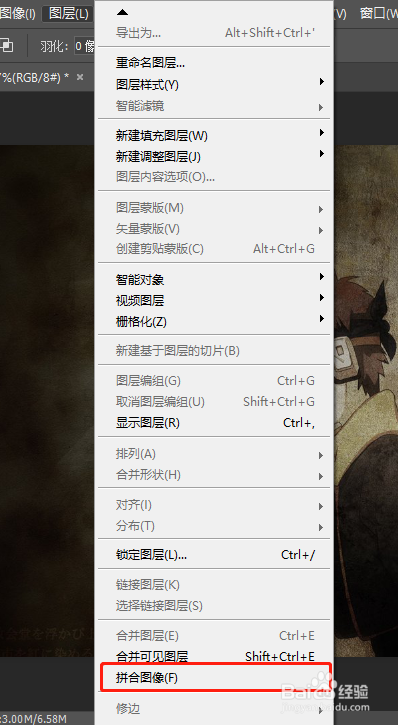
6、拼合图像可以将全部图层合并到背景图层中。本案例拼合图像效果与合并可见图层效果相同。
时间:2026-05-01 11:23:23
1、打开PhotoshopCC2017。
2、倒入一张图片。
3、扣出来三个图层。
4、按着ctrl选中想要合并的图层,如本案例中的图层1,图层2,图层3。然后点击图层、合并图层。就全部合并成一个图层了。
5、执行图层--合并可见图层,可以将图层面板中的所有图层合并为背景图层。
6、拼合图像可以将全部图层合并到背景图层中。本案例拼合图像效果与合并可见图层效果相同。
