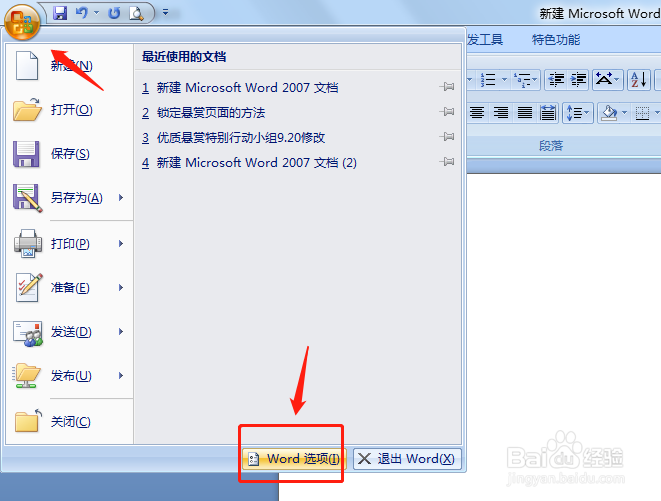
1、打开word文档左上角office按钮里的 word选项,如下图
2、然后在选项框里打开 自定义 后,在右边框里点开 自定义T,如下图

3、在弹出的自定义键盘里的类别选择 图表工具 | 格式 选项卡,在命令里选择 FormatDrawingObjectWrapFront ,如下图

4、然后在下方的 请按新快捷键 里输入你习惯的快捷键方式 比如Ctrl+V后,点击左下角的 指定,如下图

5、点击指定后,在上方的 当前快捷键 里就可以看到你刚刚设置的新快捷键Ctrl+V,然后关闭,如下图

6、设置好后回到word文档,点击文档里的图片后按下快捷键Ctrl+V后就会自动设置成浮于文字上方格式啦,如下图

1、1.打开word左上角office按钮里的word选项
2.然后点开选项框里的自定义右边的自定义T
3.在弹出的自定义键盘里的类别选择图表工具 | 格式 选项卡,在命令里选择FormatDrawingObjectWrapFront
4.然后在下方的请按新快捷键里输入你习惯的快捷键方式比如Ctrl+V后,再点击左下角的指定
5.设置后,点击文档里的图片后按下快捷键Ctrl+V后就会自动设置成浮于文字上方格式啦
