1、如果只对一列数据进行排序,选择这列数据,点击“数据”中的“升序”或者“降序”,如下图所示。

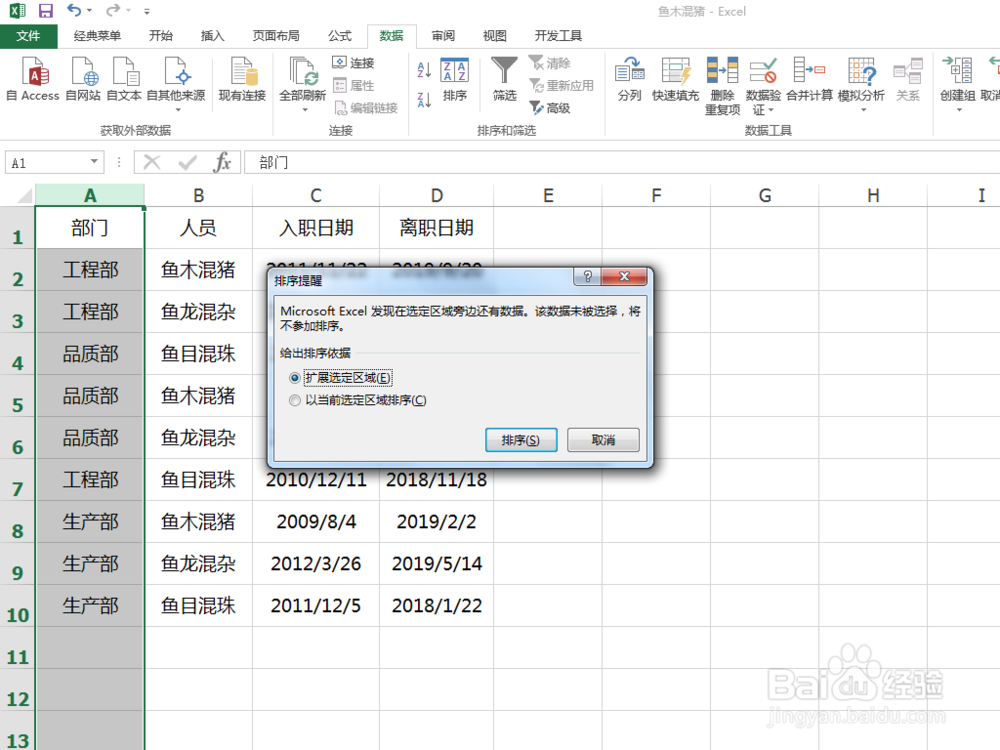
2、如果还有其他列数据,会出现如下图所示提示,是否跟着进行排序,选择“扩展选定区域”则其他列跟着一起排序。点击“排序”就完成了排序。
3、如果是对多列进行排序,先选择数据区域中的任意一个单元格,点击“数据”中的“排序”,如下图所示。

4、在弹出的“排序”对话框中,根据排序列数,点击“添加条件”并选择排序依据和排序方式,默认是将第一行设为表头的,根据实际需要看是否取消勾选,如下图所示。
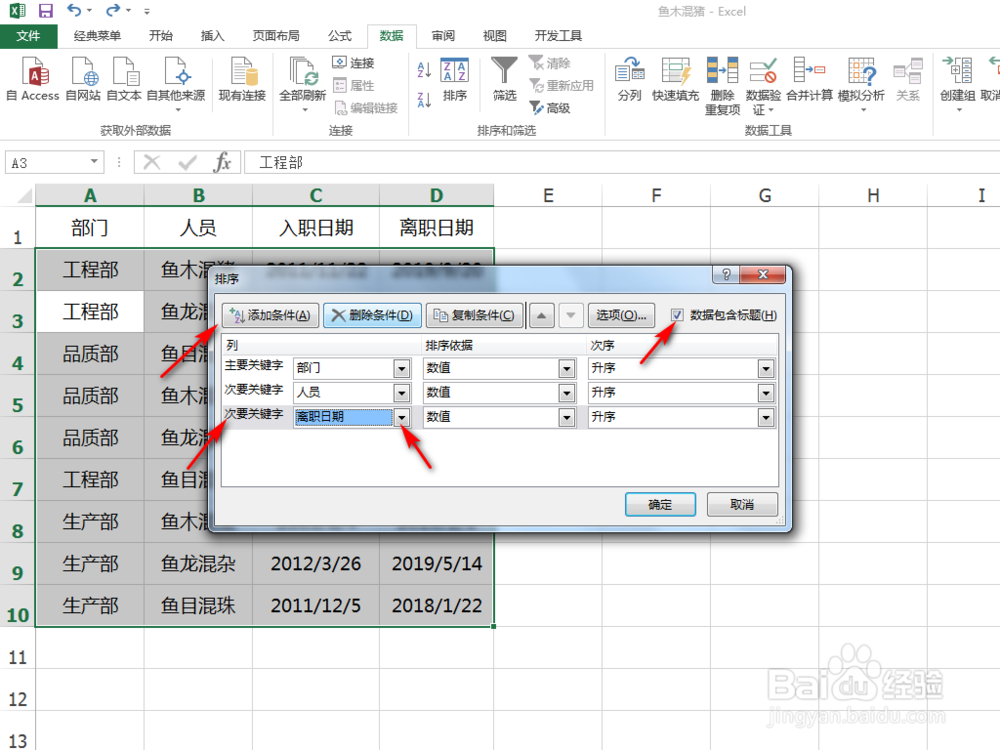
5、确定之后,就会按照从上到下的顺序依次对数据区域进行排序,本例中的培训结果如下图所示。

1、1.如果对一列进行排序;
2.选择该列,点击“升序”或“降序”即可。
3.如果对多列进行排序;
4.选择数据区域,点击“排序”;
5.依次添加排序列、排序依据和次序,点击“排序”即可。
