1、首先点击“开始”,右键点击“计算机”,点击“设备管理器”。
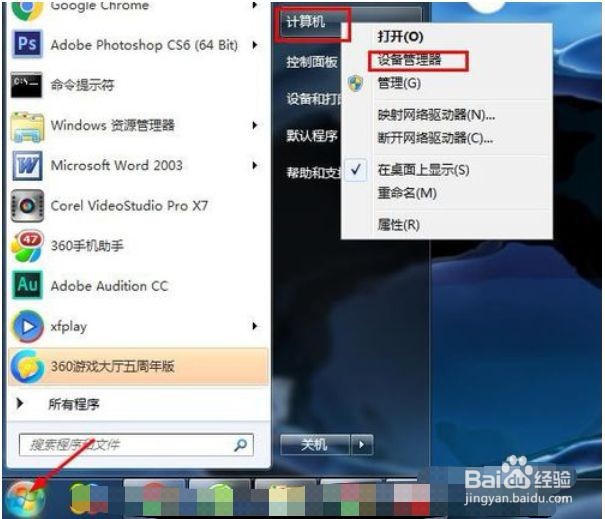
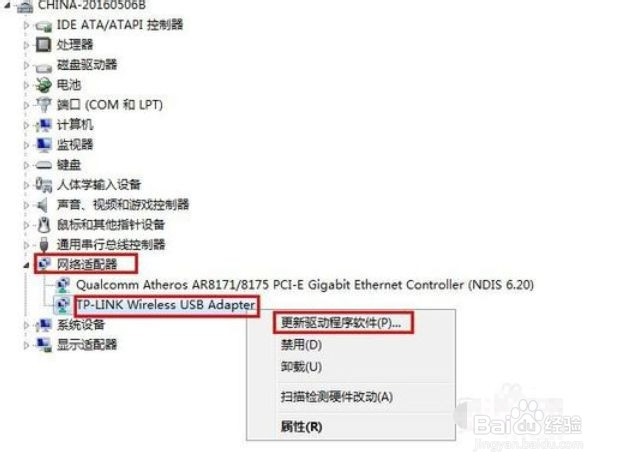
2、单击“ 网络适配器”。 右键点击无线网卡驱动程序TP-LINK Wireless USB Adapter,选择“更新驱动程序软件”。
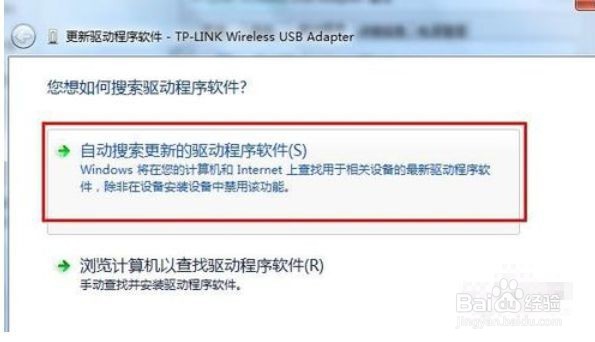
3、之后会弹出一个对话框,选择第一个“自动搜索更新的驱动程序软件”,然后继续。
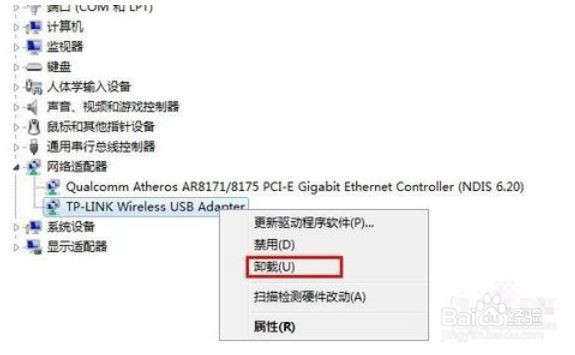
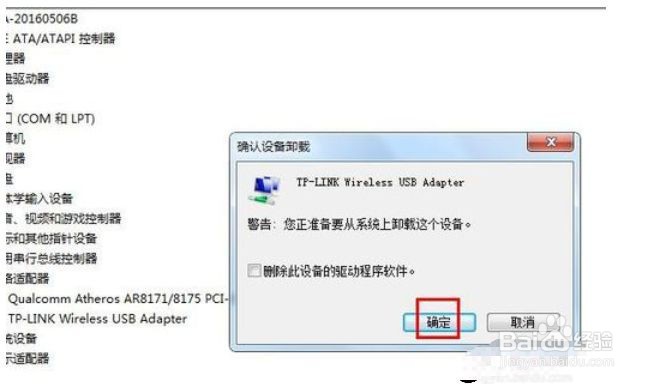
4、安装好后,重启计算机,检查是否已解决问题。如果不能正常工作。卸载后,我们可以尝试安装默认的硬件驱动程序。返回到第二步。选择“卸载”。
5、卸载后,再次重新启动计算机。
1、首先点击“开始”,右键点击“计算机”,点击“设备管理器”。单击“ 网络适配器”。 右键点击无线网卡驱动程序TP-LINK Wireless USB Adapter,选择“更新驱动程序软件”。之后会弹出一个对话框,选择第一个“自动搜索更新的驱动程序软件”,然后继续。安装好后,重启计算机,检查是否已解决问题。如果不能正常工作。卸载后,我们可以尝试安装默认的硬件驱动程序。返回到第二步。选择“卸载”。卸载后,再次重新启动计算机。
