UC浏览器APP如何关闭WLAN下自动更新

 时间:2026-04-22 00:08:29

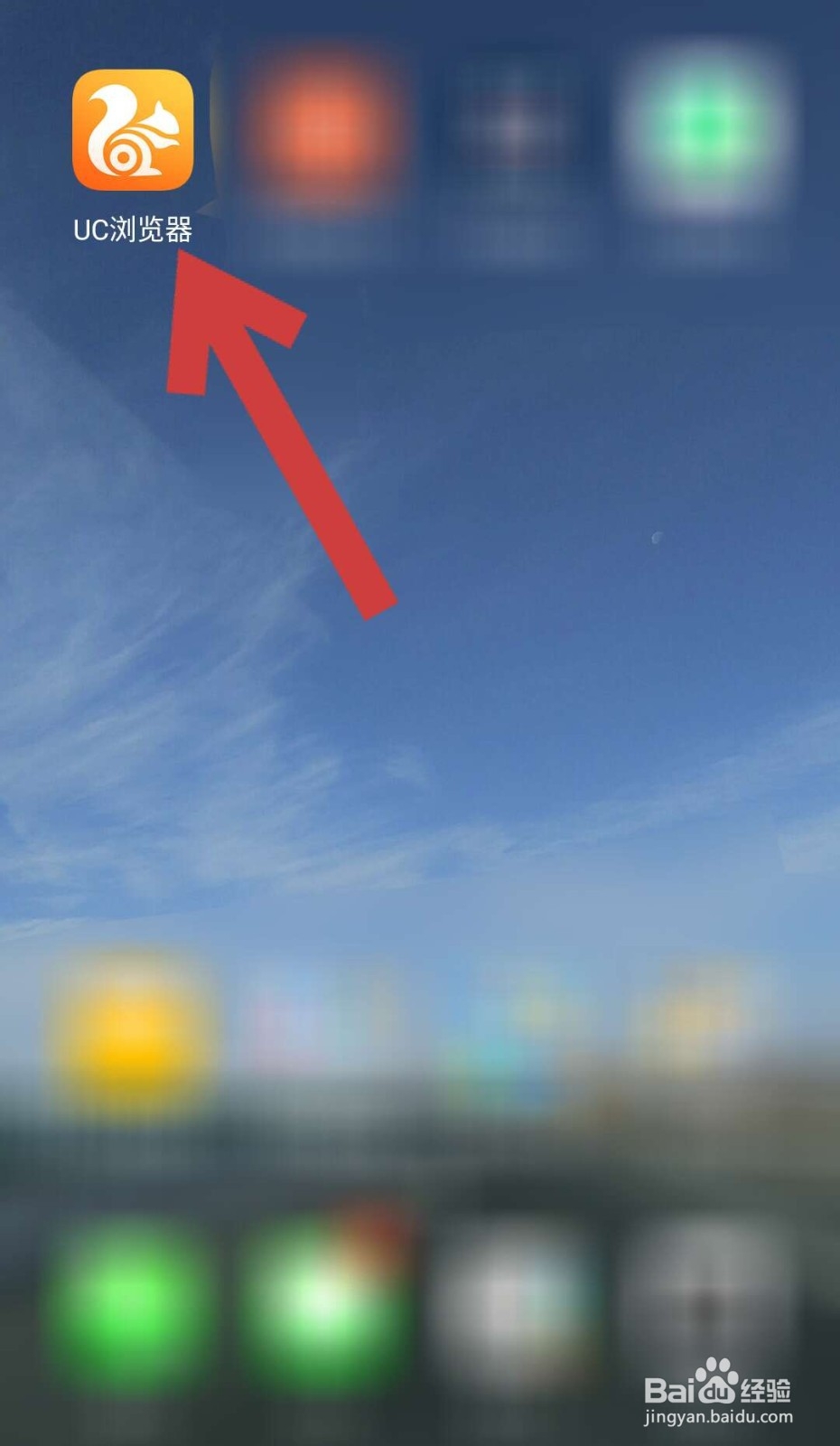
1、打开手机,在手机桌面上点击UC浏览器APP,进入手机的UC浏览器应用中。
UC浏览器APP如何关闭WLAN下自动更新

2、进入UC浏览器应用首页后,点击页面下方的菜单, 页面显示UC浏览器的菜单功能。

UC浏览器APP如何关闭WLAN下自动更新

3、在页面显示的菜单栏中点击设置,进入UC浏览器的更多设置页面。

UC浏览器APP如何关闭WLAN下自动更新

4、进入UC浏览器的更多设置页面后,点击页面中的关于UC一栏,进入关于UC页面。

UC浏览器APP如何关闭WLAN下自动更新

5、进入关于UC页面后,点击WLAN下自动更新UC一栏后方的蓝色开关按钮来关闭该功能。

UC浏览器APP如何关闭WLAN下自动更新

6、待WLAN下自动更新UC一栏后的开关按钮变为白色该功能关闭,这样我们手机上的UC浏览器APP就不会自动更新新版本了。

UC浏览器APP如何关闭WLAN下自动更新

  • 我的艾草红薯糯米糍
  • 极速浏览器怎样删除浏览记录
  • 洋葱的栽培方法
  • 学校如何验收厂家定制的学生校服?
  • 五个小技巧防止口红花妆
  • 热门搜索
    婴儿感冒咳嗽怎么办 妈妈你在哪里 鸡腿饭怎么做 齐国是现在的哪里 河南省旅游景点 青春期如何长高 淘宝搭配套餐怎么设置 十二月适合去哪里旅游 黄果树瀑布在哪里 炫彩皮肤怎么买