Word文档中如何设置空心黑体字

 时间:2026-04-28 09:20:14

1、首先打开word文档。

Word文档中如何设置空心黑体字

2、选中需要设置的全部文档。

Word文档中如何设置空心黑体字

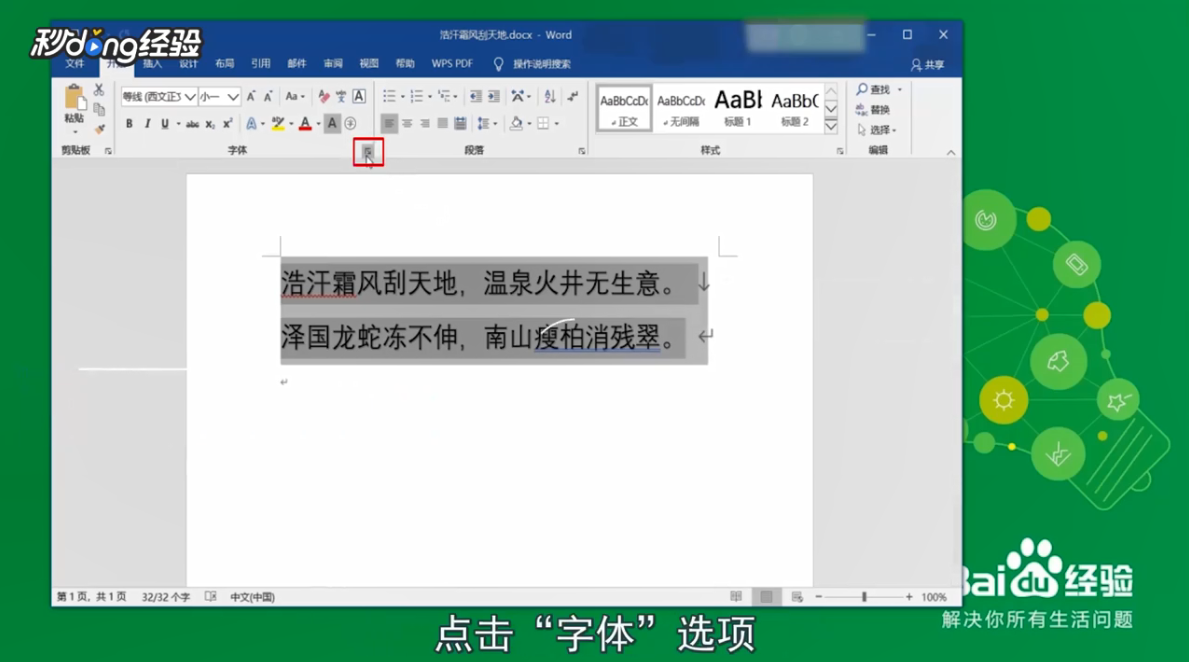
3、点击“字体”选项。

Word文档中如何设置空心黑体字

4、点击“文字效果”。

Word文档中如何设置空心黑体字

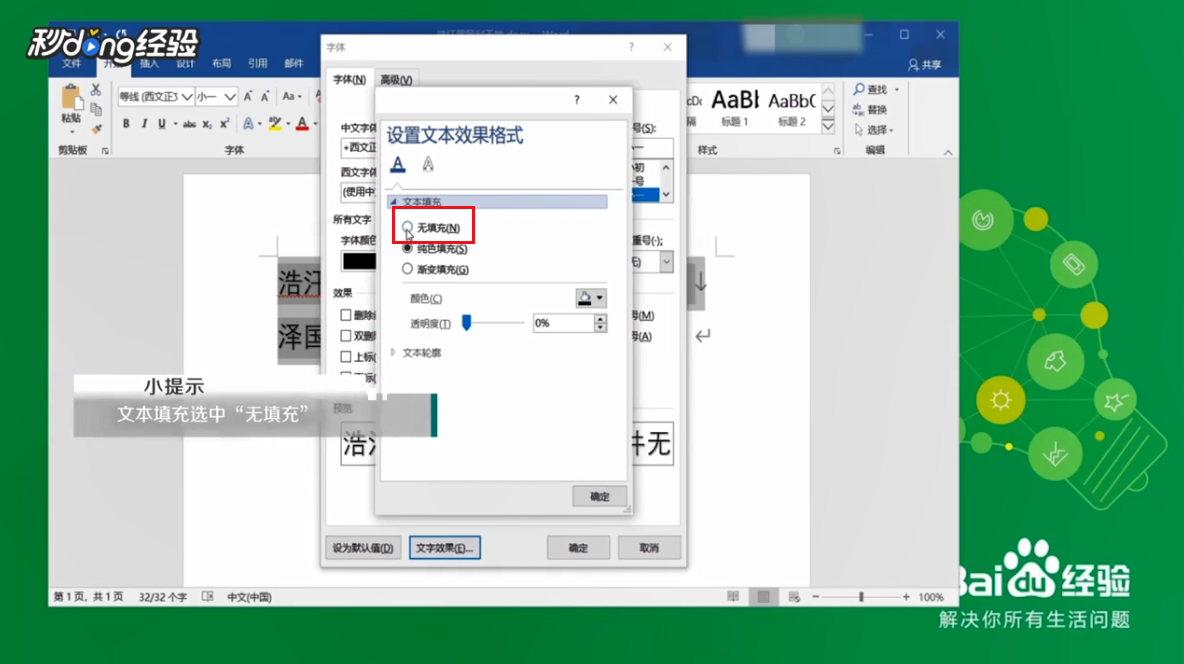
5、将文本填充换为无填充。

Word文档中如何设置空心黑体字

6、文本轮廓选择为实线。

Word文档中如何设置空心黑体字

7、颜色设置为“黑色”。

Word文档中如何设置空心黑体字

8、最后点击确定便设置成功了。

Word文档中如何设置空心黑体字

9、总结如下。

Word文档中如何设置空心黑体字

  • Word如何设置文字格式为黑体
  • 在word中如何将标题段文字设置为空心黑体
  • word文档中怎么设置字体为黑体
  • 如何将WORD的默认字体设置为黑体
  • 如何在Word文档中设置黑体字体
  • 热门搜索
    微店怎么样 电脑怎么清理磁盘 蛏子怎么洗 孕妇贫血怎么补 活动主题怎么写 太原科技大学怎么样 囫囵吞枣的近义词 小心翼翼的近义词 热闹的近义词是什么 嘴干是怎么回事