使用Excel怎样创建周转箱破损对比表?

 时间:2026-02-12 04:30:54

1、鼠标右键桌面空白处,点击【新建】选择【Microsoft Excel工作表】,创建一个空白表格,并命名为【周转箱破损对比表】。

使用Excel怎样创建周转箱破损对比表?

2、双击打开表格,在A1单元格里面输入:周转箱破损对比表。

使用Excel怎样创建周转箱破损对比表?

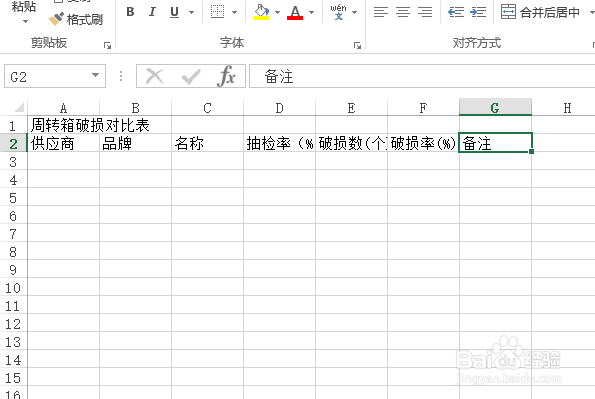
3、在第二行里依次输入表头内容:供应商、品牌、名称、抽检率(%)、破损数(个)、破损率(%)、备注。
使用Excel怎样创建周转箱破损对比表?

4、选中A1:G1后,设置【合并后居中】,字体【加粗】。

使用Excel怎样创建周转箱破损对比表?

5、选定内容行,右键点击选择下拉菜单中的行高,设置行高为20。

使用Excel怎样创建周转箱破损对比表?

6、选定内容列,右键点击选择下拉菜单中的列宽,设置列宽为15。

使用Excel怎样创建周转箱破损对比表?

7、选定表格的内容区域,添加【所有框线】,【居中】对齐。

一份周转箱破损对比表就这样完成了。

使用Excel怎样创建周转箱破损对比表?

  • Excel表格技巧—凌乱的表格如何快速整理
  • EXCEL表格信息分散与多表汇总详解
  • 在表格设置中,如何自动生成统计数据?
  • Excel中如何使用ISLOGICAL函数
  • 办公室文员必备函数公式有哪些
  • 热门搜索
    红烧牛腩的家常做法 红烧大肠的家常做法 排序方法 abcc式的词语大全 智能手机大全 教师节贺卡怎么做 2345网址大全 羊排怎么做好吃 抽样调查方法 炖鲅鱼的家常做法