WPS2019软件中怎样使用Len函数

 时间:2026-02-15 01:03:33

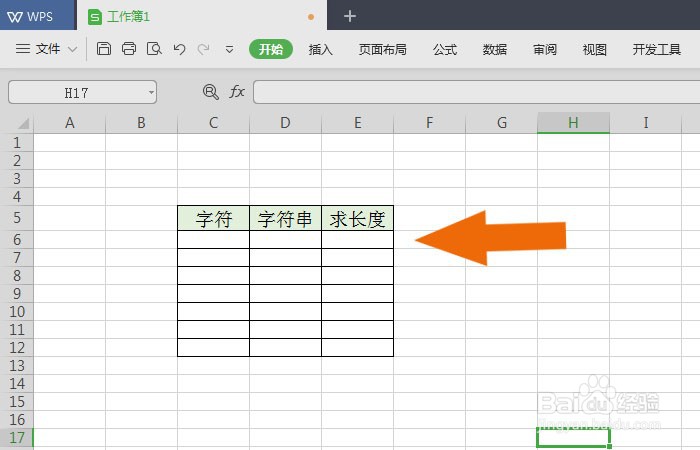
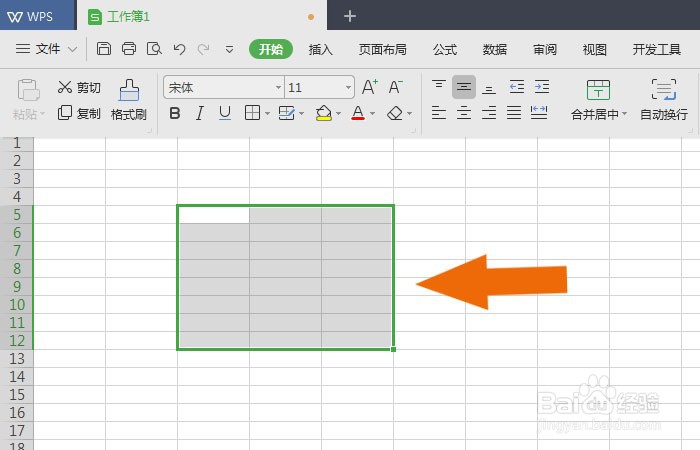
1、    打开WPS2019软件,鼠标左键单击菜单【新建】,鼠标左键在表格中选取单元格区域,如下图所示。
WPS2019软件中怎样使用Len函数

2、    接着,给表格添加边框线,在表格中,输入标题名称,如下图所示。

WPS2019软件中怎样使用Len函数

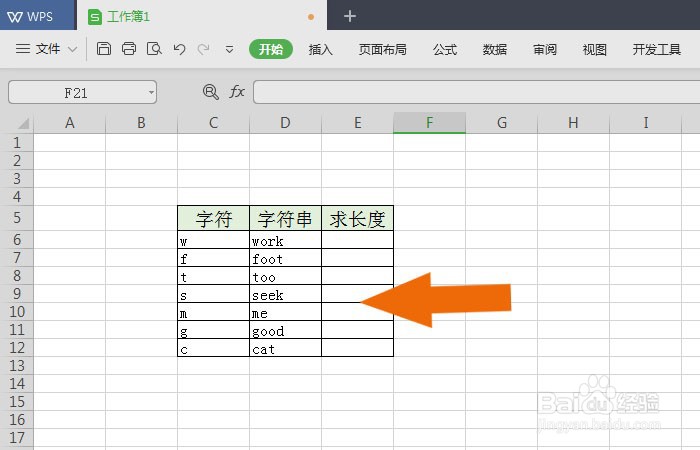
3、    然后,在表格中输入字符和字符串数据,如下图所示。

WPS2019软件中怎样使用Len函数

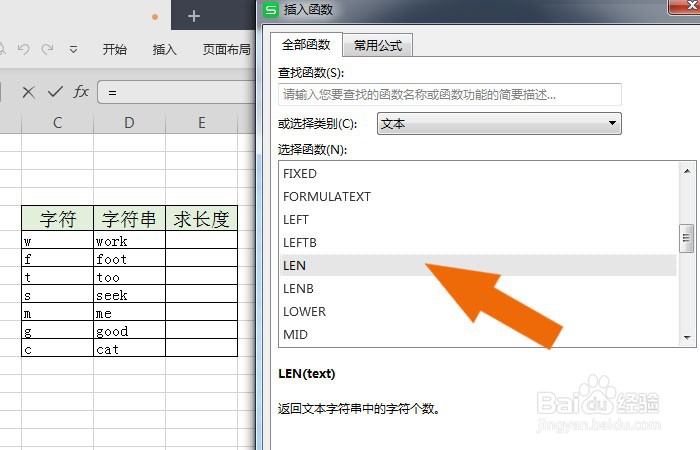
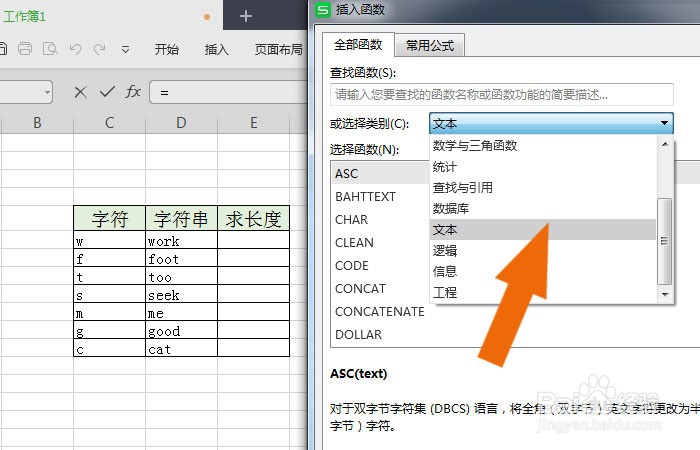
4、    接着,在文档的工具栏中,选择添加函数,在弹出的函数窗口上,在函数列表上选择文本函数,如下图所示。
WPS2019软件中怎样使用Len函数

5、    然后,在文本函数列表上选择Len函数,如下图所示。

WPS2019软件中怎样使用Len函数

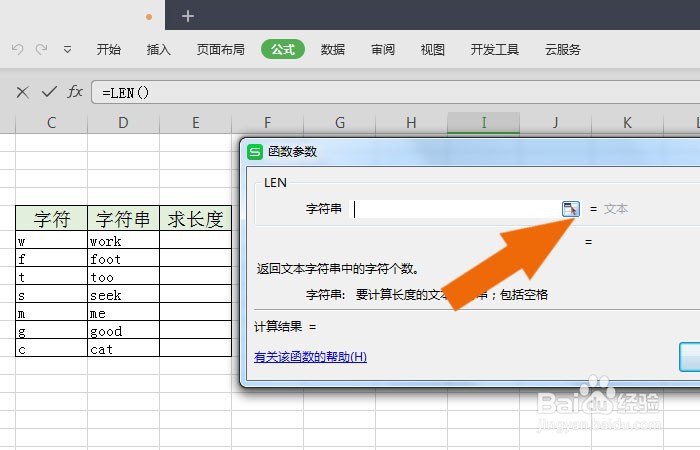
6、    接着,在函数窗口上,选择数据区域按钮,如下图所示。

WPS2019软件中怎样使用Len函数

7、    然后,在函数的参数窗口中,表格中的字符串数据,如下图所示。

WPS2019软件中怎样使用Len函数

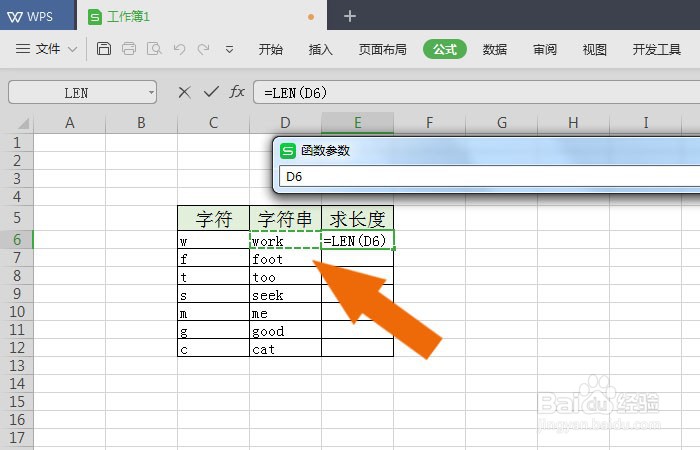
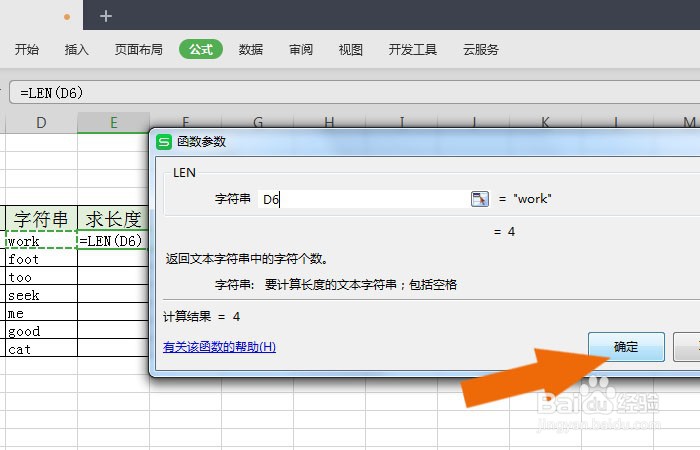
8、    接着,在函数窗口上,鼠标左键单击【确定】按钮,如下图所示。

WPS2019软件中怎样使用Len函数

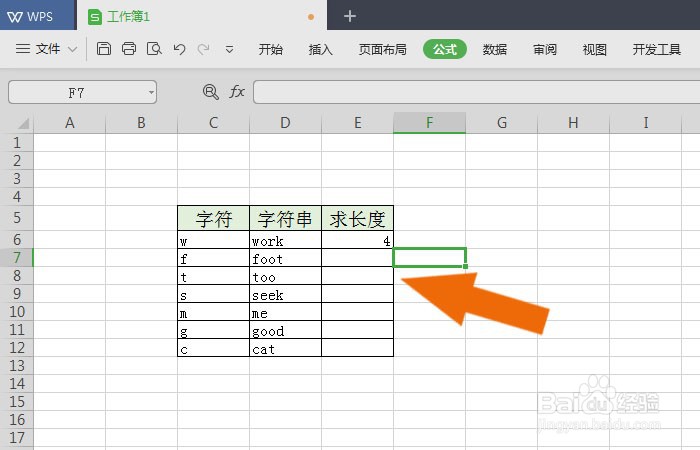
9、    然后,在表格中,可以看到Len函数的显示结果了,如下图所示。

WPS2019软件中怎样使用Len函数

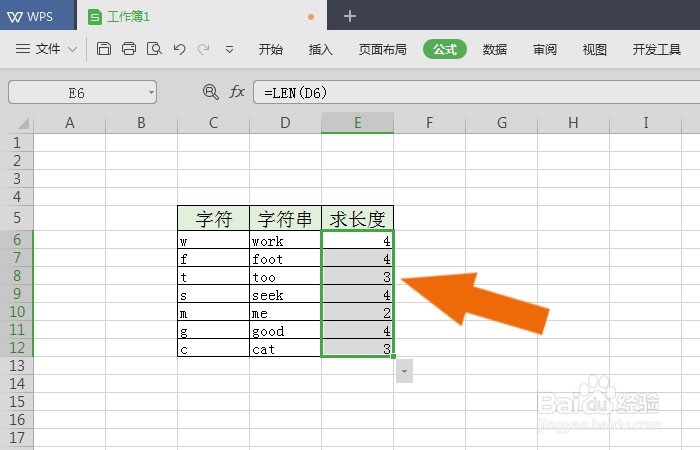
10、    最后,通过鼠标左键拖动单元格数据,在表格中,可以看到Len函数的显示结果了,如下图所示。通过这样的操作和步骤,就学会在WPS2019软件中使用Len函数了。
WPS2019软件中怎样使用Len函数

  • excel通过VBA进行多条件统计
  • WPS快速录入方法(一)
  • 图示EXCEL表格vba系列27之SelectionChange简介
  • VBA中with语句的应用
  • Excel中根据条件用函数实现求其他数据表最大值
  • 热门搜索
    手机中病毒了怎么清除 卧蚕怎么画 怎么报志愿 网线怎么接 外文文献怎么找 怎么练习唱歌 单书名号怎么打 无线路由器怎么安装 我的世界铁轨怎么做 沃怎么读