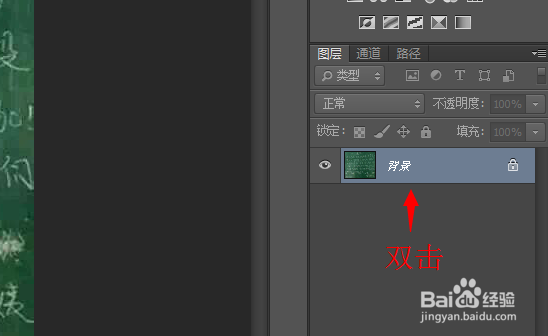
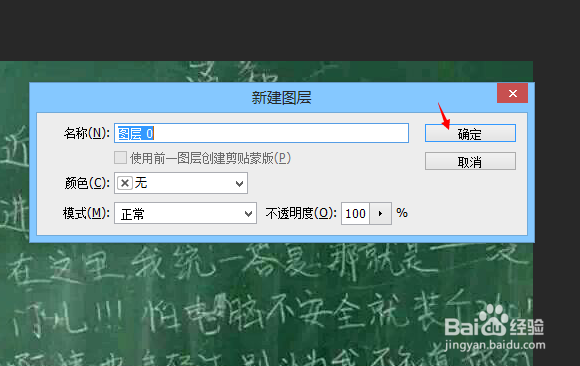
1、当您要解锁图层时,您可以通过右侧的图层来解锁图层。首先,双击已经上锁的图层,在弹出的对话框中直接点击“确定”按钮以解锁图层。
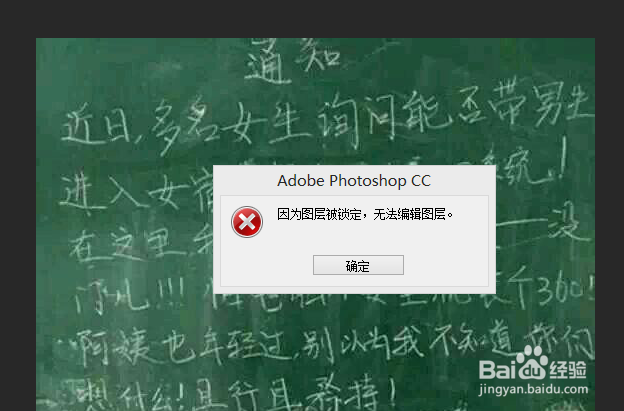
2、但是,若您发现您无法通过双击图层来解锁,而出现了“图层已锁定”的提示。您可以通过以下方式解锁图层。选择待解锁的图层,然后点击上面的锁状图标按钮。

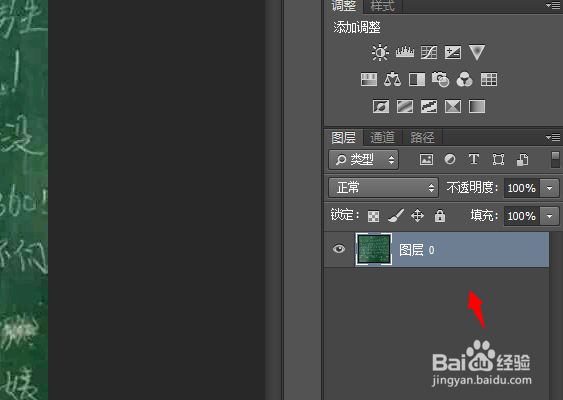
3、有木有发现,已经解锁成功了。
4、当然,您还可以通过另外一种方式来解锁图层。鼠标点击图层上的锁,并向下拖动,拖动到下面的垃圾桶上面,然后松开,就会发现图层也会自动解锁。

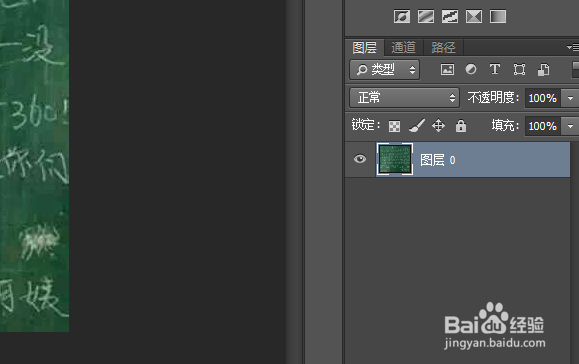
5、好了,可以对图片进行编辑了!
时间:2026-05-08 10:07:13
1、当您要解锁图层时,您可以通过右侧的图层来解锁图层。首先,双击已经上锁的图层,在弹出的对话框中直接点击“确定”按钮以解锁图层。
2、但是,若您发现您无法通过双击图层来解锁,而出现了“图层已锁定”的提示。您可以通过以下方式解锁图层。选择待解锁的图层,然后点击上面的锁状图标按钮。
3、有木有发现,已经解锁成功了。
4、当然,您还可以通过另外一种方式来解锁图层。鼠标点击图层上的锁,并向下拖动,拖动到下面的垃圾桶上面,然后松开,就会发现图层也会自动解锁。
5、好了,可以对图片进行编辑了!
