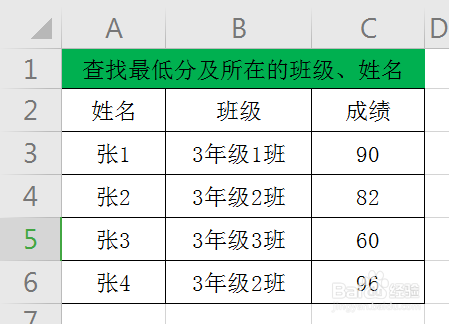
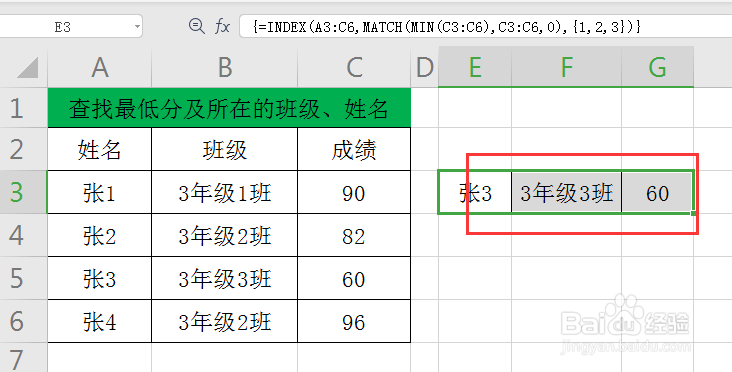
1、看一下事先准备的数据(如下图)
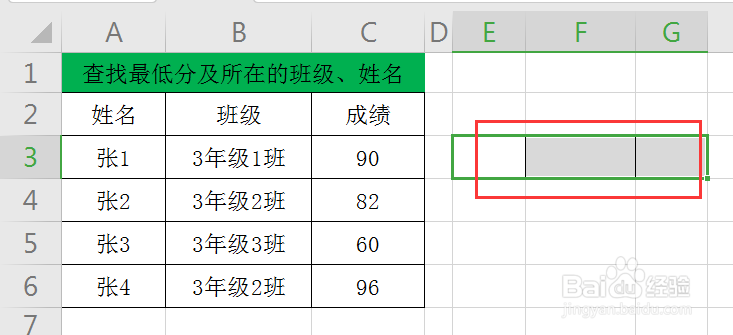
2、选中区域E3:G3(如下图)
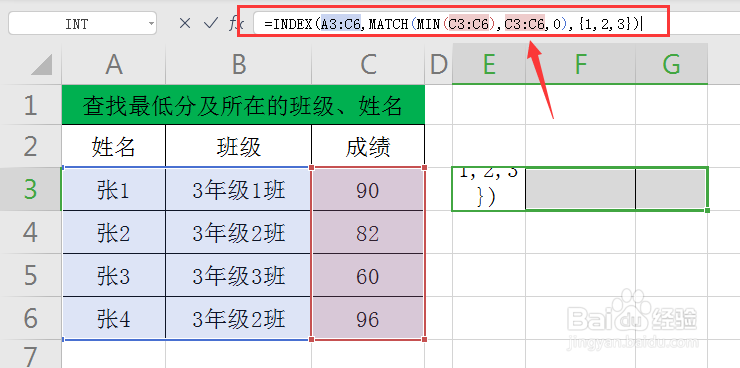
3、在输入栏输入公式:=INDEX(A3:C6,MATCH(MIN(C3:C6),C3:C6,0),{1,2,3})(如下图)
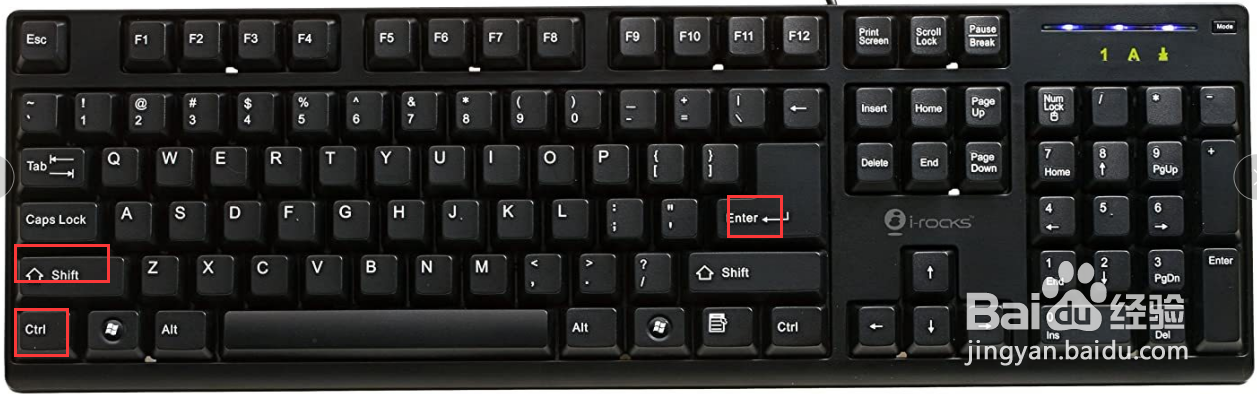
4、公式输入完毕,按ctrl+shift+enter三个组合键结束(如下图)
5、得出的结果为:张3 3年级3班 60(如下图)
时间:2026-04-22 02:28:44
1、看一下事先准备的数据(如下图)
2、选中区域E3:G3(如下图)
3、在输入栏输入公式:=INDEX(A3:C6,MATCH(MIN(C3:C6),C3:C6,0),{1,2,3})(如下图)
4、公式输入完毕,按ctrl+shift+enter三个组合键结束(如下图)
5、得出的结果为:张3 3年级3班 60(如下图)
