1、点击“交互式布线连接”图标进入布线状态;

2、将光标放到第一个焊盘中间,此时焊盘中间会出现一个十字形状的标记;
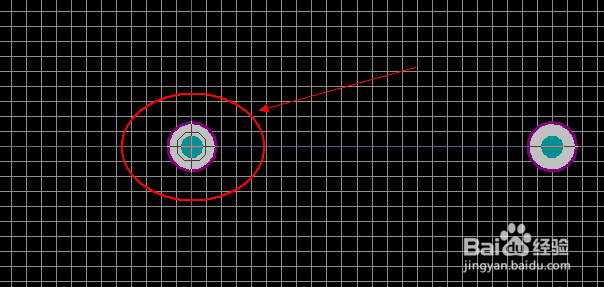
3、当出现十字标记时表示光标正处于焊盘的中间,然后点击一下焊盘即可进入布线状态;

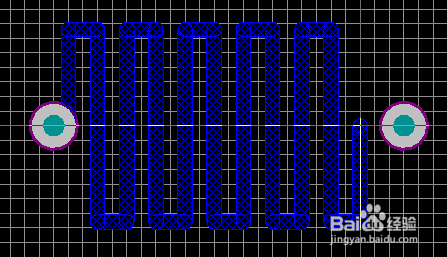
4、在布线状态同时按下快捷键“Shift+A”进入蛇形布线;

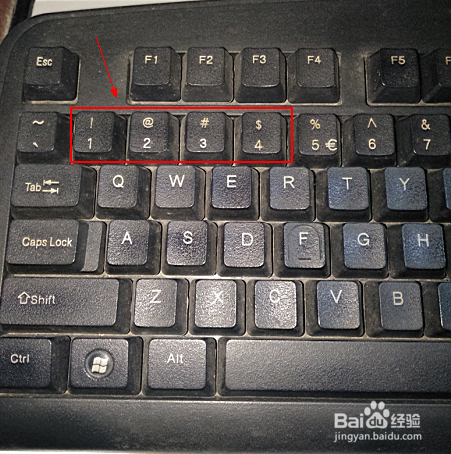
5、在蛇形布线的时候通过按键盘左边1-4数字键对圆角和密度进行调整,功能如下:
1、减少圆角;
2、增加圆角;
3、增加密度;
4、减少密度;
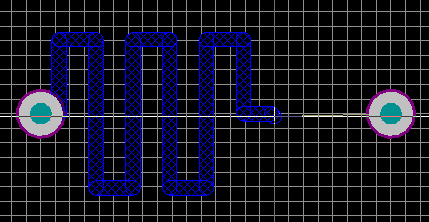


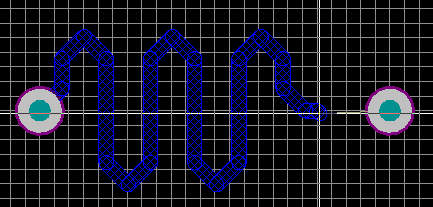
6、你也可以按键盘上的“<”和“>”对幅度进行调整,“<”是降低幅度,“>”是提高幅度。


时间:2026-04-25 16:20:09
1、点击“交互式布线连接”图标进入布线状态;
2、将光标放到第一个焊盘中间,此时焊盘中间会出现一个十字形状的标记;
3、当出现十字标记时表示光标正处于焊盘的中间,然后点击一下焊盘即可进入布线状态;
4、在布线状态同时按下快捷键“Shift+A”进入蛇形布线;
5、在蛇形布线的时候通过按键盘左边1-4数字键对圆角和密度进行调整,功能如下:
1、减少圆角;
2、增加圆角;
3、增加密度;
4、减少密度;
6、你也可以按键盘上的“<”和“>”对幅度进行调整,“<”是降低幅度,“>”是提高幅度。
