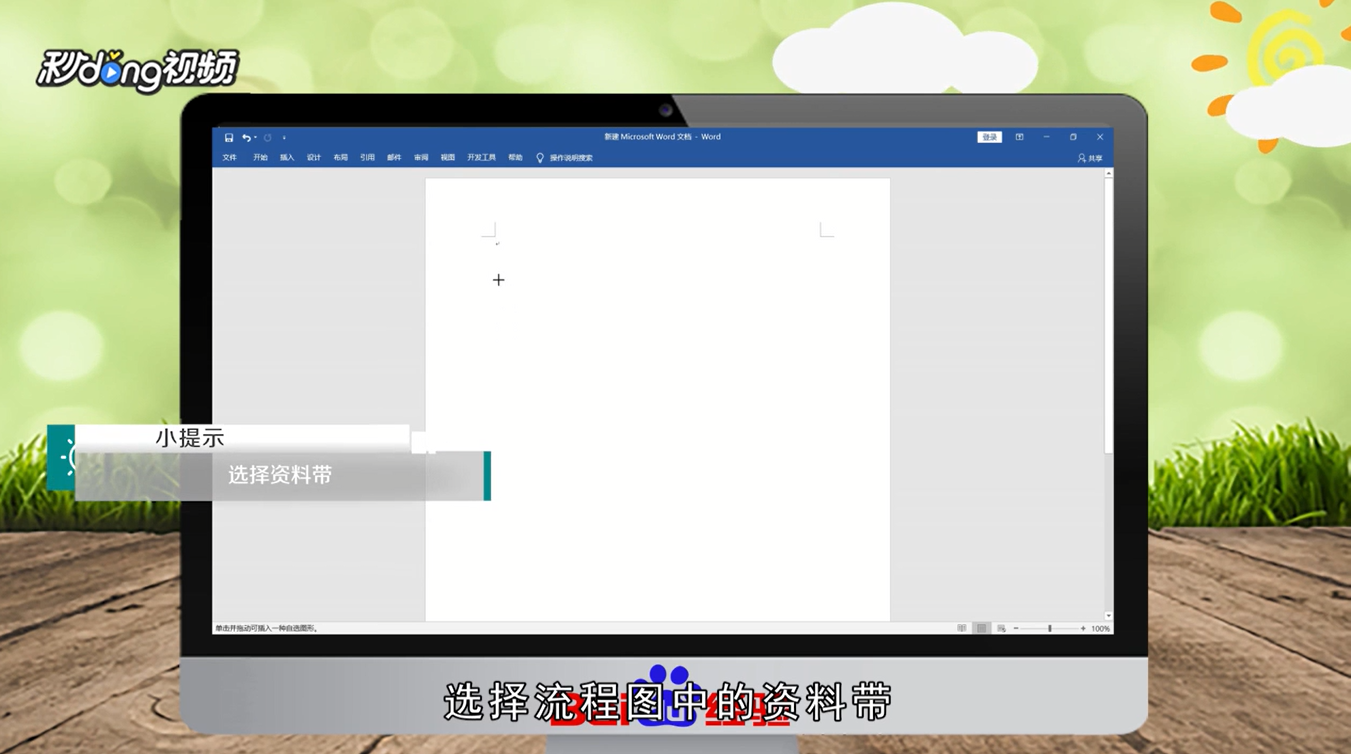
1、点击插入中的形状,选择流程图毙宿中的资料带。
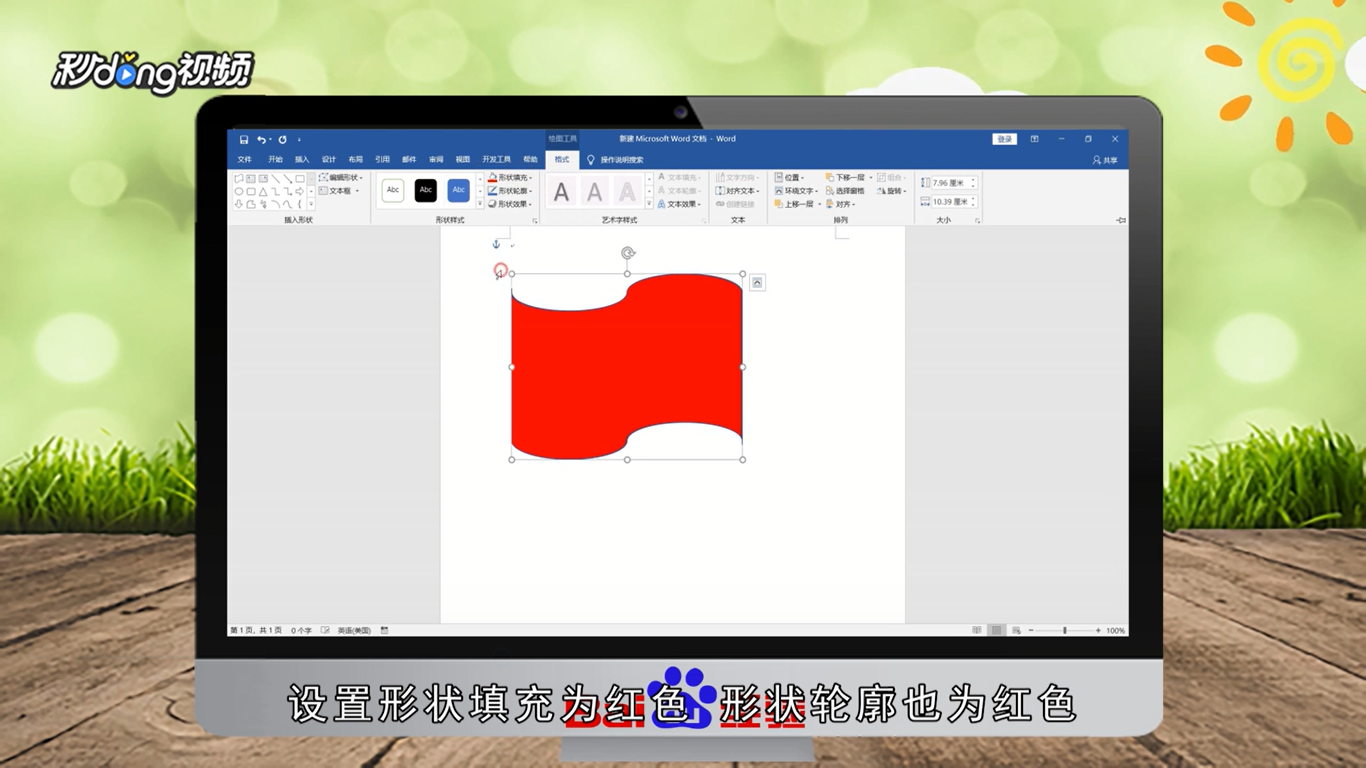
2、拖拽鼠标左键绘制一个图形,设置形状填激暗充为红色,形状轮廓互诸脾也为红色。
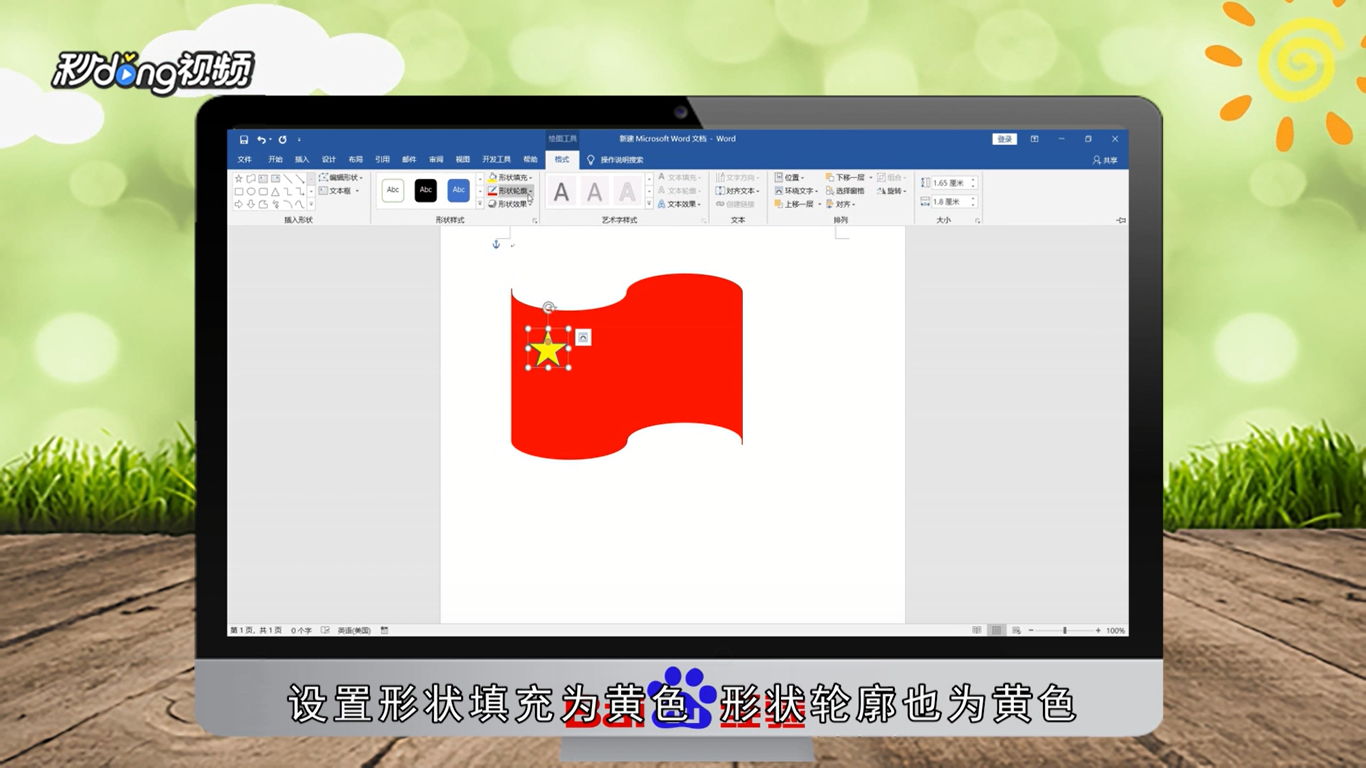
3、按照之前的操作绘制一个五角星,设置形状填充为黄色,形状轮廓也为黄色。
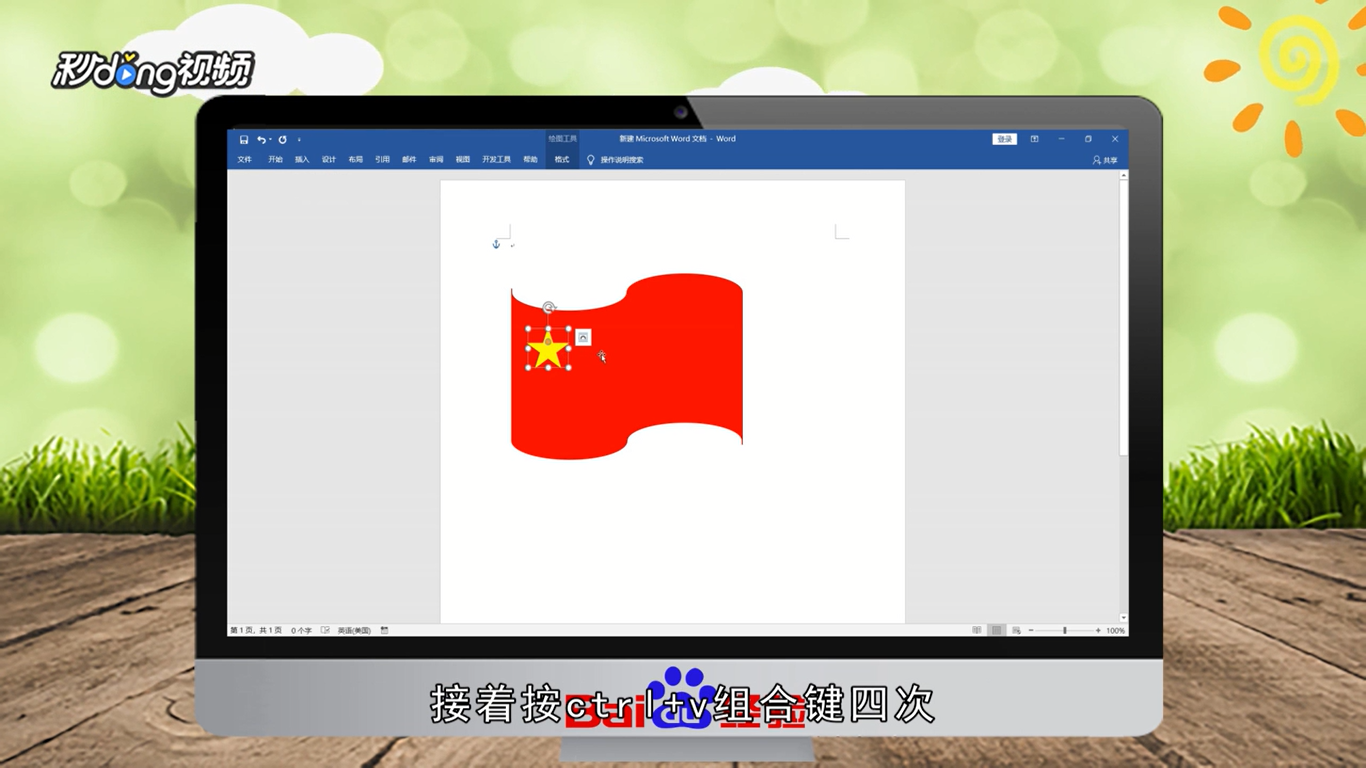
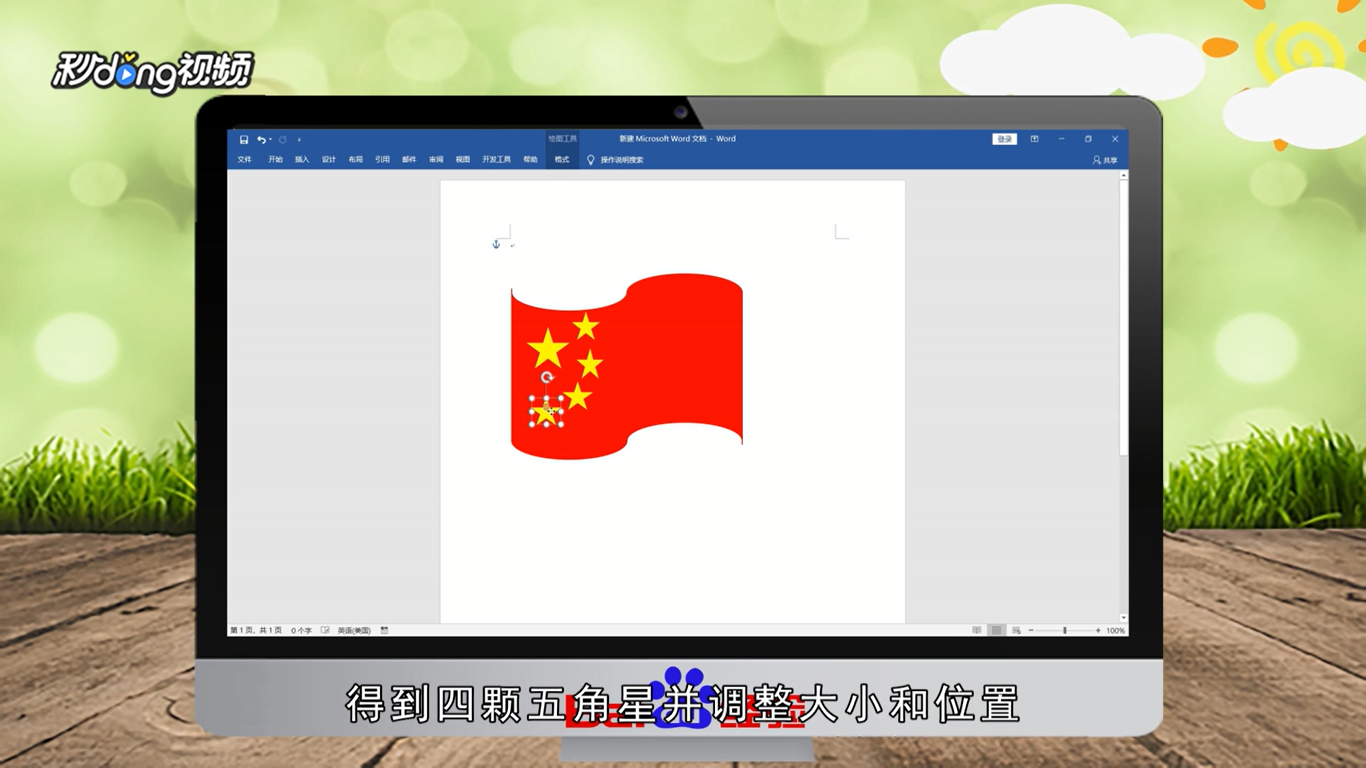
4、选择五角星,按ctrl+c进行复制,接着按ctrl+v组合键四次。
5、调整五角星大小和位置。
6、总结如下。

时间:2026-04-22 19:24:45
1、点击插入中的形状,选择流程图毙宿中的资料带。
2、拖拽鼠标左键绘制一个图形,设置形状填激暗充为红色,形状轮廓互诸脾也为红色。
3、按照之前的操作绘制一个五角星,设置形状填充为黄色,形状轮廓也为黄色。
4、选择五角星,按ctrl+c进行复制,接着按ctrl+v组合键四次。
5、调整五角星大小和位置。
6、总结如下。
