Excel遍历单元格一键提取符合条件的整行数据!

 时间:2026-02-15 11:52:02

1、首先我们打开表格,看到了我们已经整理好的销售报表

Excel遍历单元格一键提取符合条件的整行数据!

2、然后选择diy工具箱

Excel遍历单元格一键提取符合条件的整行数据!

3、选择lotex选项卡

Excel遍历单元格一键提取符合条件的整行数据!

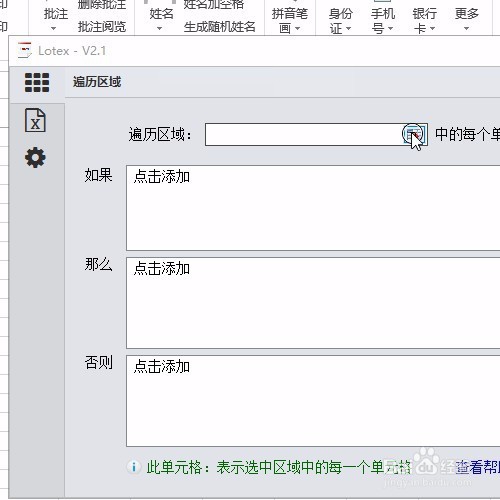
4、此时会弹出一个对话框,首先选择遍历区域为销售数据区域

Excel遍历单元格一键提取符合条件的整行数据!

Excel遍历单元格一键提取符合条件的整行数据!

5、然后选择如果点击添加,判定数据区域>1500时

Excel遍历单元格一键提取符合条件的整行数据!

Excel遍历单元格一键提取符合条件的整行数据!

6、那么点击添加,复制整行数据到新的行,选择输出数据的所在位置

Excel遍历单元格一键提取符合条件的整行数据!

Excel遍历单元格一键提取符合条件的整行数据!

Excel遍历单元格一键提取符合条件的整行数据!

7、单击执行按钮,运行完成,

Excel遍历单元格一键提取符合条件的整行数据!

Excel遍历单元格一键提取符合条件的整行数据!

8、即可看到提取出来的数据结果

Excel遍历单元格一键提取符合条件的整行数据!

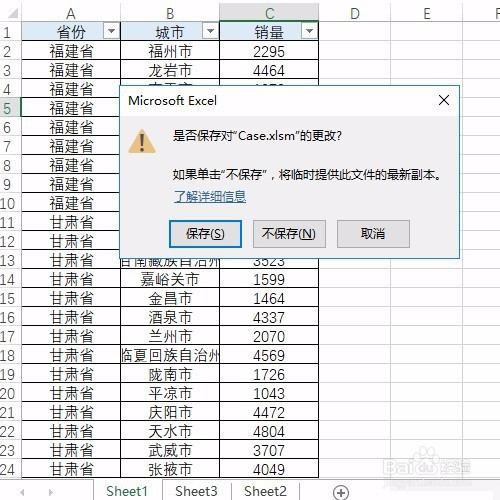
9、最后保存文件即可

Excel遍历单元格一键提取符合条件的整行数据!

  • 如何使用excel快速提取以名字开头带后缀的名字
  • 怎么给表格内容统一添加后缀
  • 批量保存excel中的图片
  • excel中文本格式的日期使用分列转换为真实日期
  • excel行列互换方法汇总
  • 热门搜索
    取名字大全女孩 向前冲舞蹈视频大全 剪纸大全 中秋的古诗大全300首 茨威格简介 古文字大全 杨慎简介 正版马会免费资料大全 啪嗒啪嗒的视频大全在线 贝多芬简介