1、用PS打开需要做成素描的图片,为了防止原图层被破坏,【Ctrl+J 】复制一层,如图:

2、点击【图像】-【调整】-【去色】,如图:

3、更改【图层混合模式】-【颜色减淡】,如图:

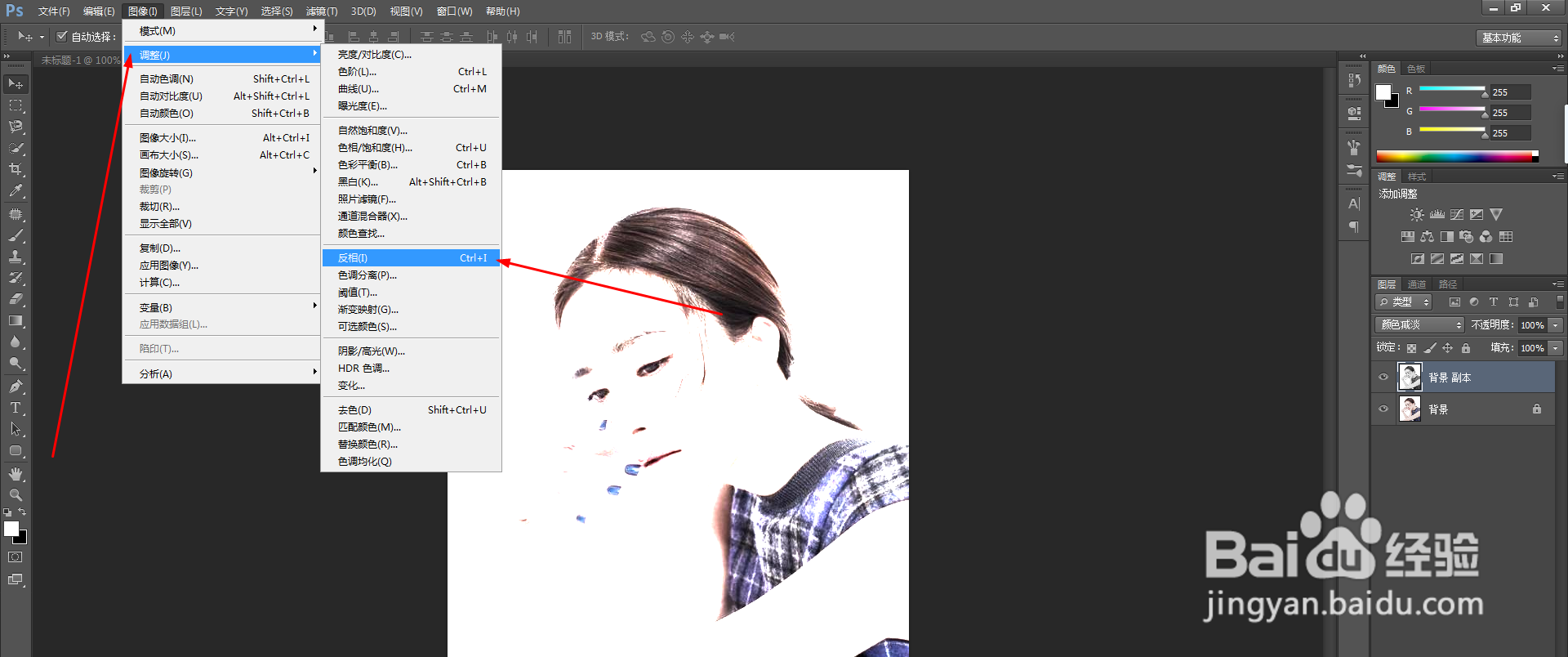
4、点击上方工具栏【图像】-【调整】-【反向】,如图:
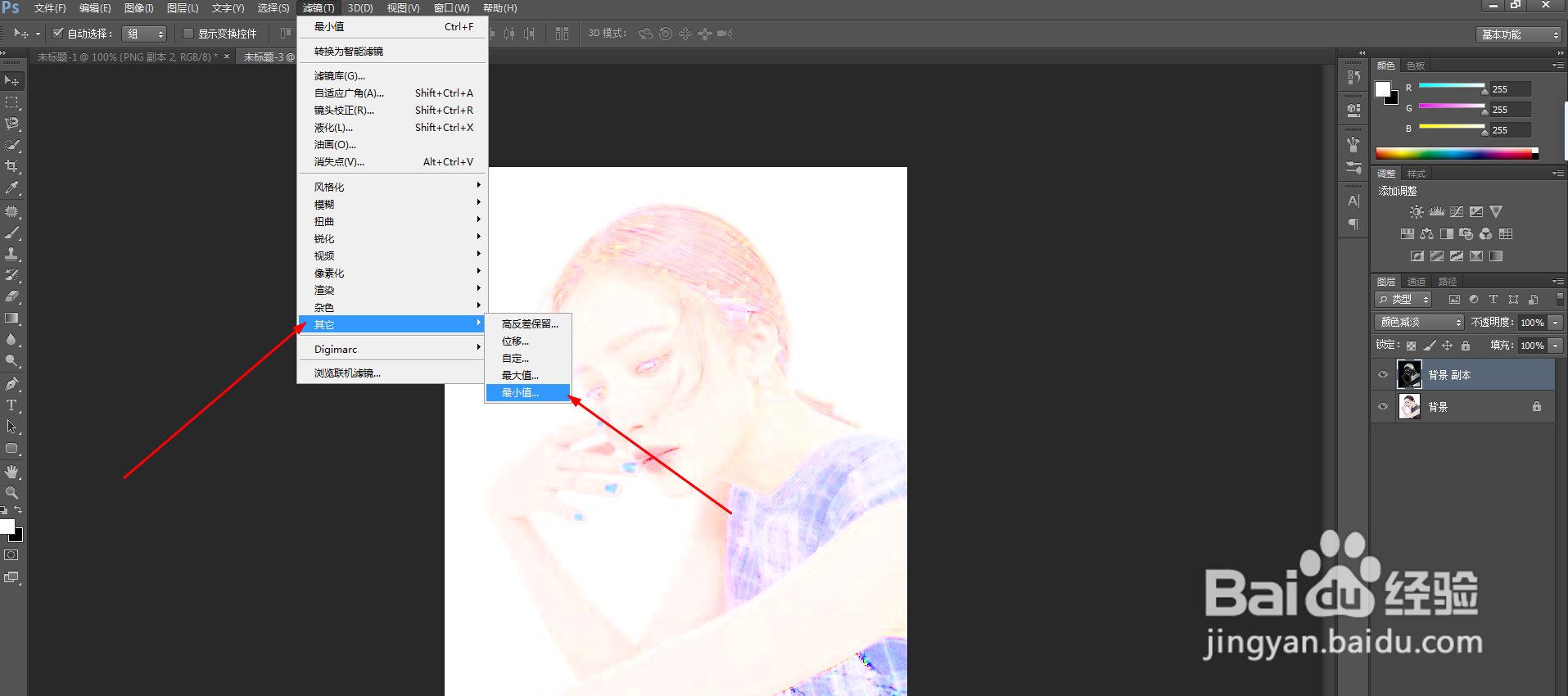
5、【滤镜】-【其他】-【最小值】,如图:
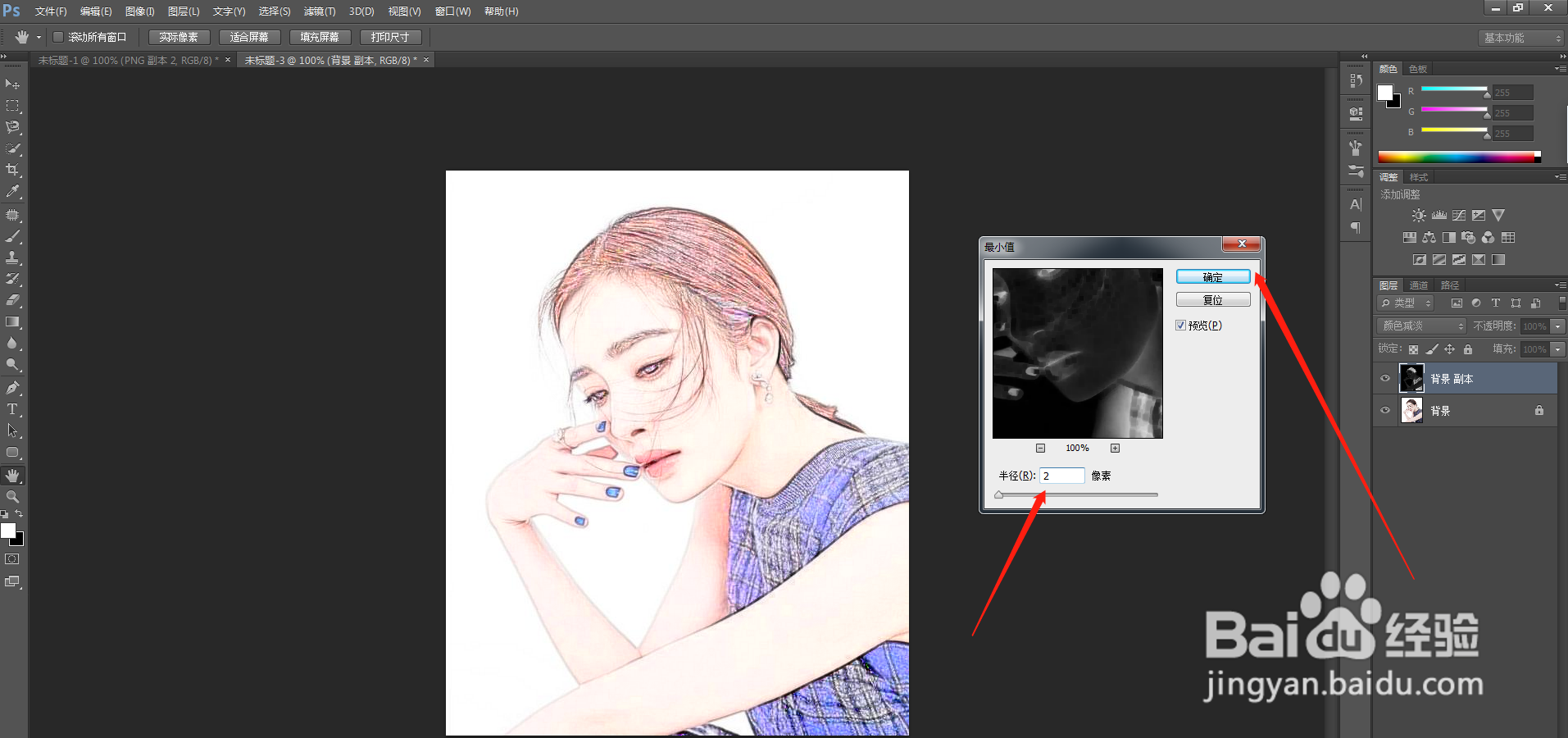
6、调整【半径】大小,值越大,线稿越粗,然后点击【确定】,最终效果如图:
时间:2026-04-25 04:04:09
1、用PS打开需要做成素描的图片,为了防止原图层被破坏,【Ctrl+J 】复制一层,如图:
2、点击【图像】-【调整】-【去色】,如图:
3、更改【图层混合模式】-【颜色减淡】,如图:
4、点击上方工具栏【图像】-【调整】-【反向】,如图:
5、【滤镜】-【其他】-【最小值】,如图:
6、调整【半径】大小,值越大,线稿越粗,然后点击【确定】,最终效果如图:
