1、首先,我们看下粗糙度的符号,如图

2、在空白处画出粗糙度符号爱蚊川,夹角为60°。
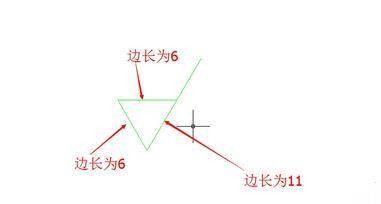
3、画出后,点击绘图→块→定义属性,弹出属性定义对话框。选择如下参数
对正:中心-上
文字样式:Standard
文字高度:2.5

4、插入数字

5、接下来创建块。绘图→块→创建,弹出块定义对话框。名称:粗糙度,拾取插入点;选择对象何阅为整个图形

6、创泪夏建成功后进行插入:点击插入,选择粗糙度。选择放置的位置;输入数值

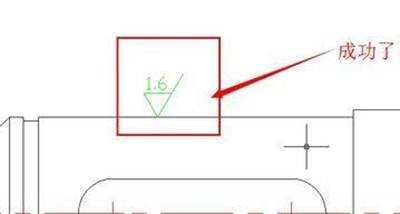
7、成功插入粗糙度,结果如图。
时间:2026-05-01 15:12:25
1、首先,我们看下粗糙度的符号,如图
2、在空白处画出粗糙度符号爱蚊川,夹角为60°。
3、画出后,点击绘图→块→定义属性,弹出属性定义对话框。选择如下参数
对正:中心-上
文字样式:Standard
文字高度:2.5
4、插入数字
5、接下来创建块。绘图→块→创建,弹出块定义对话框。名称:粗糙度,拾取插入点;选择对象何阅为整个图形
6、创泪夏建成功后进行插入:点击插入,选择粗糙度。选择放置的位置;输入数值
7、成功插入粗糙度,结果如图。
