word 表格如何让单元格大小一致

 时间:2026-02-14 03:28:34

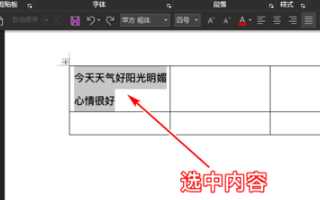
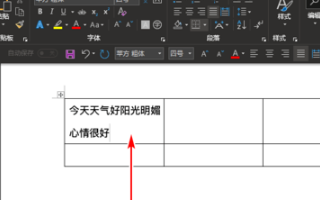
1、我们在Word表格的单元格内输入较长的内容,会发现单元格内的内容会自动换行,变成两行显示,而且单元格的行高也会增加。
word 表格如何让单元格大小一致

2、首先我们选中单元格中的内容,然后单击鼠标右键,这时会出现扩展框。

word 表格如何让单元格大小一致

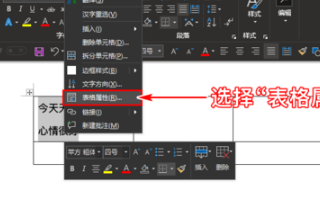
3、接着在扩展框中我们选择“表格属性”选项,这时会弹出对话窗。

word 表格如何让单元格大小一致

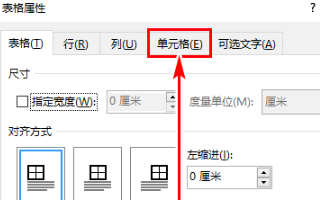
4、然后在对话窗中我们选择“单元格”并进入其显示界面。如图所示:

word 表格如何让单元格大小一致

5、紧接着在“单元格”界面中我们点击“选项”,这时会出现另一个对话窗。

word 表格如何让单元格大小一致

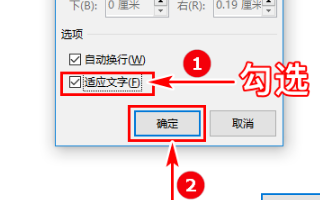
6、在“单元格选项”对话窗中我们勾选“适应文字”选项,再点击“确定”按钮,这样单元格中的内容就自己适应单元格大小啦!而且随着表格在变化哦!
word 表格如何让单元格大小一致

  • word表格怎么调整表格大小一样统一
  • word表格怎么调整表格大小一样统一
  • word怎么把表格每行都弄一样宽
  • word表格怎么让单元格大小一致?
  • word表格怎么调整表格大小
  • 热门搜索
    宝宝厌食怎么办 硬盘盒怎么用 十分钟免费视频大全 玫瑰花语大全 oppo报价大全 网上怎么查银行卡余额 阳台装修效果图大全 列宁简介 罗马音大全可复制 华夏优势基金怎么样