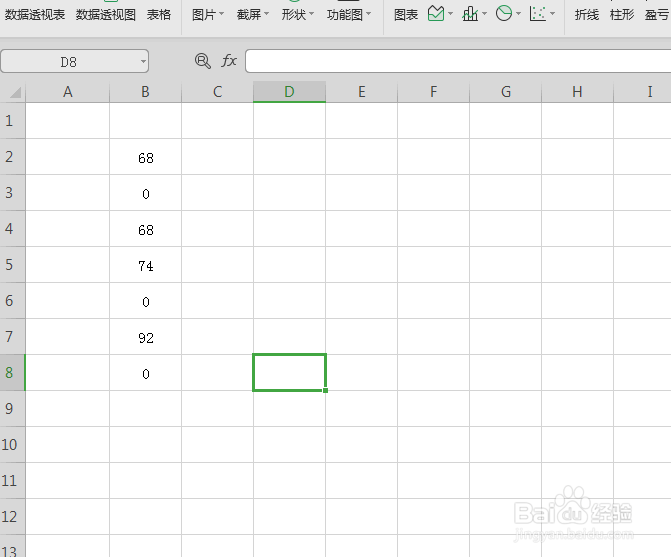
1、如图为含有多个0值的数据区域,具体如图所示:
2、选中上述数据区域,具体如图所示:

3、然后鼠标右键,点击设置单元格格式,具体如图所示:

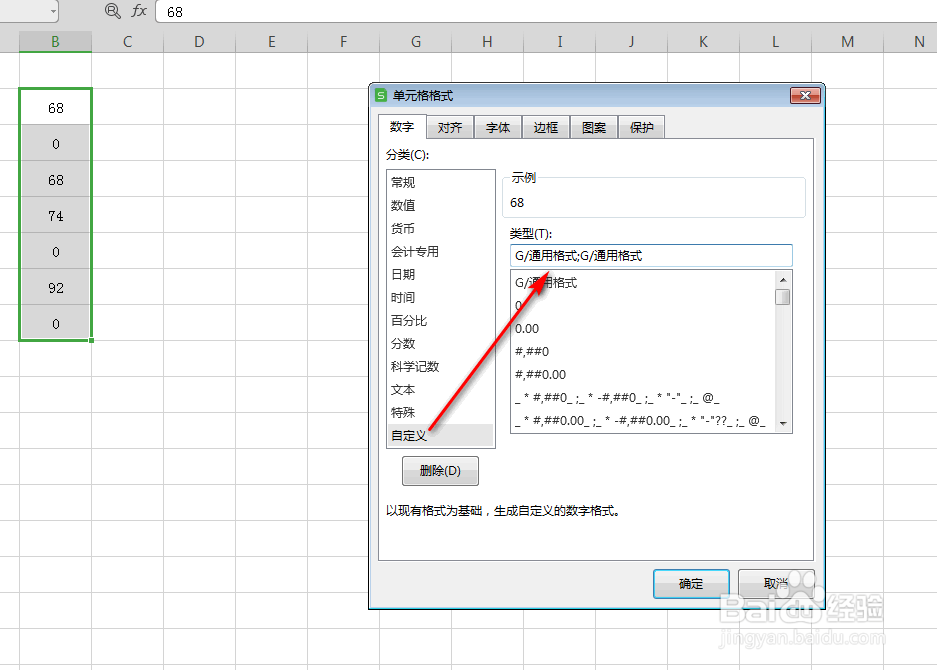
4、在出现的弹出框中,点击自定义,并在类型中输入:G/通用格式;G/通用格式; 具体如图所示:
5、回到主界面,可以看到所有的0值都清除了,具体如图所示:

时间:2026-05-07 05:30:28
1、如图为含有多个0值的数据区域,具体如图所示:
2、选中上述数据区域,具体如图所示:
3、然后鼠标右键,点击设置单元格格式,具体如图所示:
4、在出现的弹出框中,点击自定义,并在类型中输入:G/通用格式;G/通用格式; 具体如图所示:
5、回到主界面,可以看到所有的0值都清除了,具体如图所示:
