利用excel条件格式色阶在一列数据显示不同颜色

 时间:2026-04-21 18:17:07

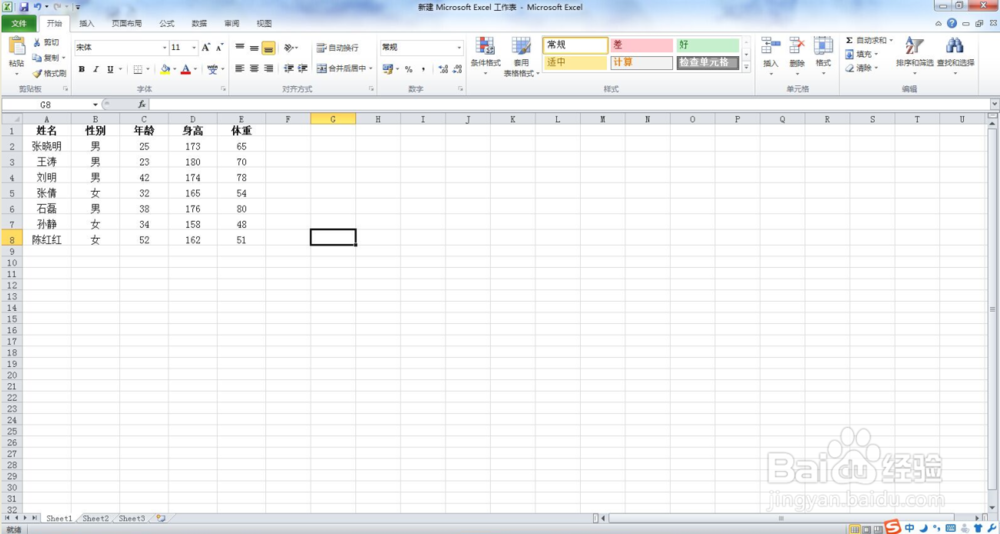
1、打开你所需要设置的表格,如图所示:

利用excel条件格式色阶在一列数据显示不同颜色

2、选中你要设置的那一列数据,如图所示:

利用excel条件格式色阶在一列数据显示不同颜色

3、选择“条件格式”,如图所示:

利用excel条件格式色阶在一列数据显示不同颜色

4、在“条件格式”下拉框中选择“色阶”—“其他规则”,如图所示:

利用excel条件格式色阶在一列数据显示不同颜色

5、在弹出的对话框中,可以根据自己的需求,选择不同的规则,如图所示:

利用excel条件格式色阶在一列数据显示不同颜色

6、并根据自己的喜好和需求,选择要显示的颜色,和相应的规则,如图所示:

利用excel条件格式色阶在一列数据显示不同颜色

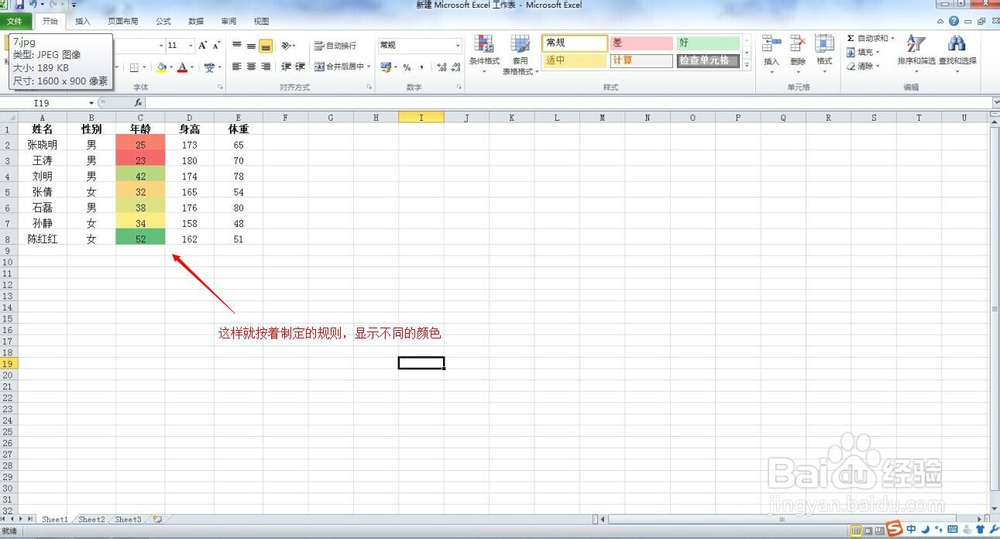
7、所有规则设定完成后,点击确定,这样就会按着设定的规则,显示不同的颜色,如图所示:
利用excel条件格式色阶在一列数据显示不同颜色

8、当我们在这一列的下面继续追加数据的时候,输入的数字也按着这一规则显示不同的颜色,如图所示:

利用excel条件格式色阶在一列数据显示不同颜色

  • 怎样使用lookup函数实现逆向查询
  • Excel 365如何抽取字符串中特定的字符
  • Excel中符合条件的如何进行汇总呢?
  • excel在一列中文中查找出含有其它字符的单元格
  • Excel中如何在两个表中跨表批量查找匹配数据?
  • 热门搜索
    小米电视怎么投屏 锦鲤鱼怎么养 本地组策略编辑器怎么打开 水肿怎么办 怎么数胎动 肠胃不好怎么调理 演讲稿怎么写 空翻怎么练 竖弯怎么写 身上出现红色血点是怎么回事