photoshop如何改变矩形线条颜色

 时间:2026-02-14 00:20:03

1、启动PS,打开操作界面,新建文件。

photoshop如何改变矩形线条颜色

2、新建图层,用来画直线。

photoshop如何改变矩形线条颜色

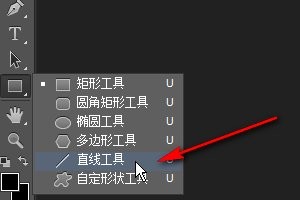
3、操作界面的左侧是工具栏;在工具栏的下方“矩形工具”这里,鼠标点住不放手。

photoshop如何改变矩形线条颜色

4、鼠标点住“矩形工具”不放手,右侧弹出菜单点“直线工具”;

photoshop如何改变矩形线条颜色

5、然后,设置直线的颜色;比如,直线颜色是绿色;鼠标点下“设置前景色”;

photoshop如何改变矩形线条颜色

6、弹出的拾色器,设置绿色这种颜色。前景色即变成了绿色。

photoshop如何改变矩形线条颜色

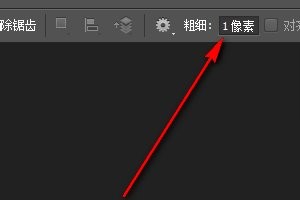
7、再设置直线的粗细;点选直线工具后,在画布上方即会显示直线工具的属性栏,在“粗细”右侧的框内点下,即显出编辑框,在框内输入自己想要的像素。比如,由1像素修改为3像素。修改后,按下回车键即可。
photoshop如何改变矩形线条颜色

  • ps画的矩形怎么改颜色
  • ps怎样制作不同色的矩形
  • ps调整边框颜色技巧分享
  • ps如何改变原有边框颜色
  • PS中如何更改矩形形状颜色
  • 热门搜索
    门把手坏了怎么修 毛领怎么洗 手机锁屏密码忘了怎么办 大便带血是怎么回事 人是怎么来的 白血病是怎么引起的 燕窝怎么泡发 喝咖啡睡不着怎么办 好太太油烟机怎么样 我爱过几个人怎么还不够