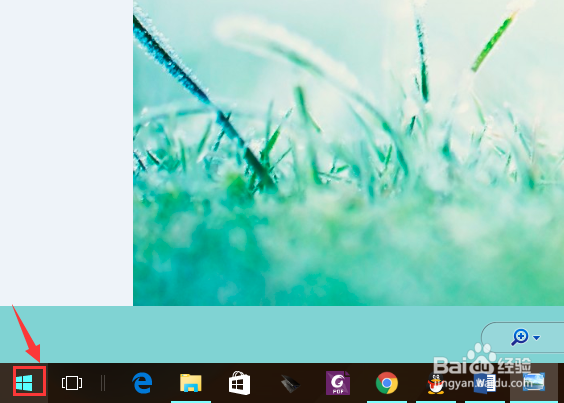
1、找到“开始”图表,并点击。
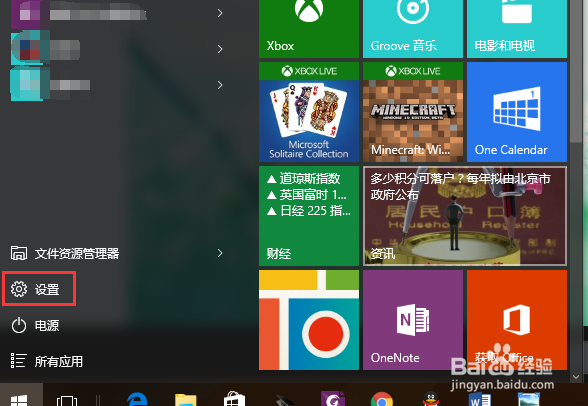
2、在弹出的页面找到“设置”,并点击。
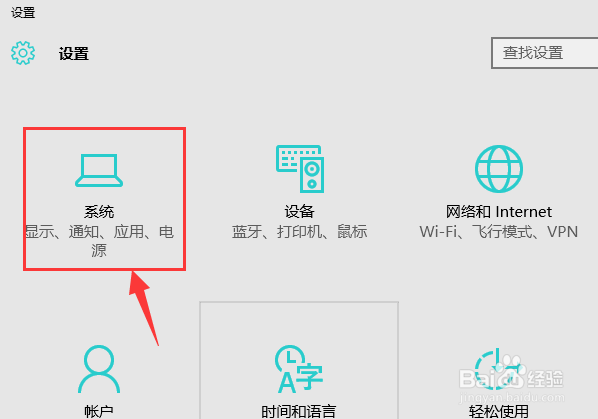
3、在弹出的页面找到“系统”,并点击。
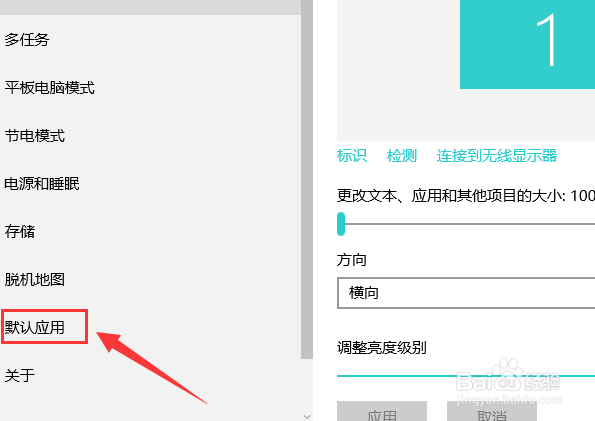
4、在弹出的页面找到“默认应用”,并点击
5、此时窗口右侧的内容会改变,通过拖动滚轴找到“Web浏览器”。
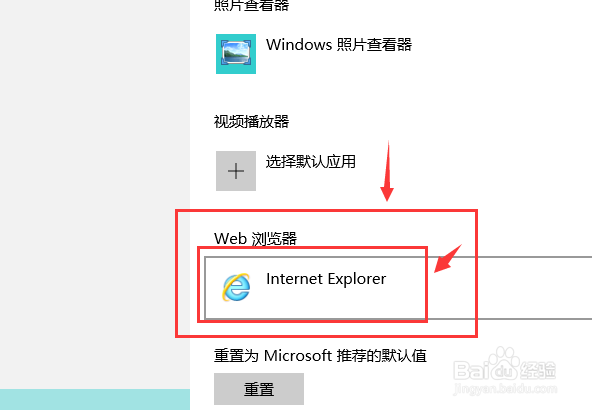
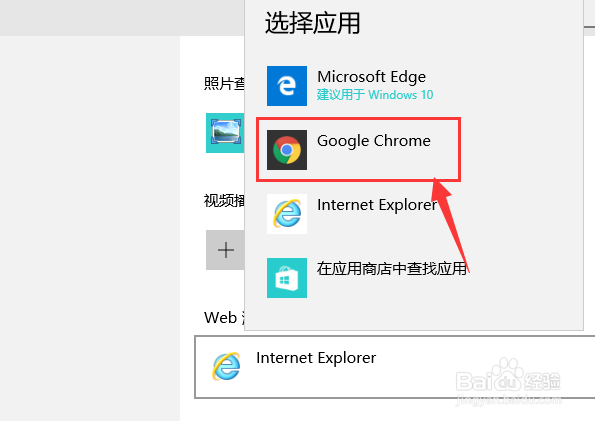
6、点击IE浏览器后,会弹出浏览器选择页面,在这个页面可以选择你喜欢的浏览器。
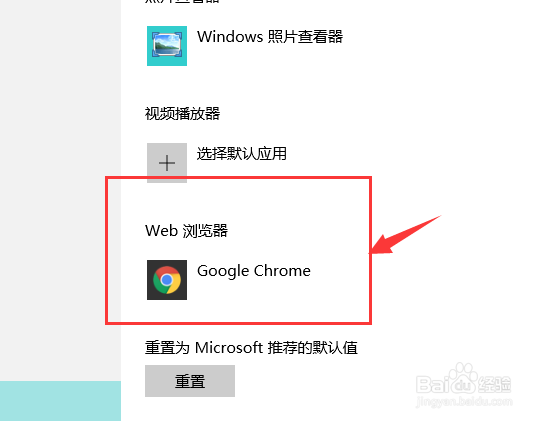
7、到这里,新的默认浏览器就设置好了,如下图。
时间:2026-04-22 06:45:21
1、找到“开始”图表,并点击。
2、在弹出的页面找到“设置”,并点击。
3、在弹出的页面找到“系统”,并点击。
4、在弹出的页面找到“默认应用”,并点击
5、此时窗口右侧的内容会改变,通过拖动滚轴找到“Web浏览器”。
6、点击IE浏览器后,会弹出浏览器选择页面,在这个页面可以选择你喜欢的浏览器。
7、到这里,新的默认浏览器就设置好了,如下图。
