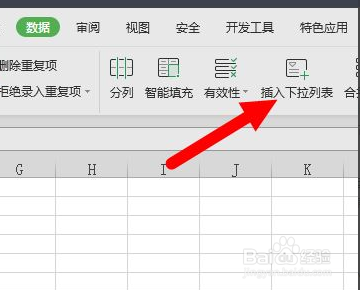
1、打开一个excel电子表格,点击上方工具栏中的数据按钮。

2、在数据功能中找到“插入下拉列表”按钮并点击。
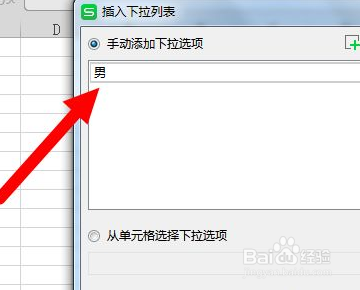
3、从弹出的“插入下拉列表”窗口中,找到上边绿色小加号按钮点击,这样在下面空白区域就会出现一个文本框,里面就是可以输入的选择项。

4、输入性别的选择项“男”,接着再按照同样的方法添加文本框并输入另一个选项“女”。
5、上步点击确定后,可以看到在单元格的右侧出现了一个小三角,这个就是用于选择的按钮。
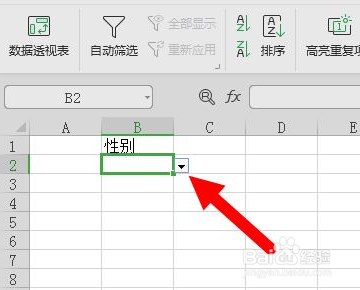
6、点开小三角可以看到该空格的选择项,如图。点击任一个选项即可完成填入。

时间:2026-04-22 21:21:07
1、打开一个excel电子表格,点击上方工具栏中的数据按钮。
2、在数据功能中找到“插入下拉列表”按钮并点击。
3、从弹出的“插入下拉列表”窗口中,找到上边绿色小加号按钮点击,这样在下面空白区域就会出现一个文本框,里面就是可以输入的选择项。
4、输入性别的选择项“男”,接着再按照同样的方法添加文本框并输入另一个选项“女”。
5、上步点击确定后,可以看到在单元格的右侧出现了一个小三角,这个就是用于选择的按钮。
6、点开小三角可以看到该空格的选择项,如图。点击任一个选项即可完成填入。
