win10怎么关闭并卸载自带的杀毒软件defender

 时间:2026-02-13 08:03:42

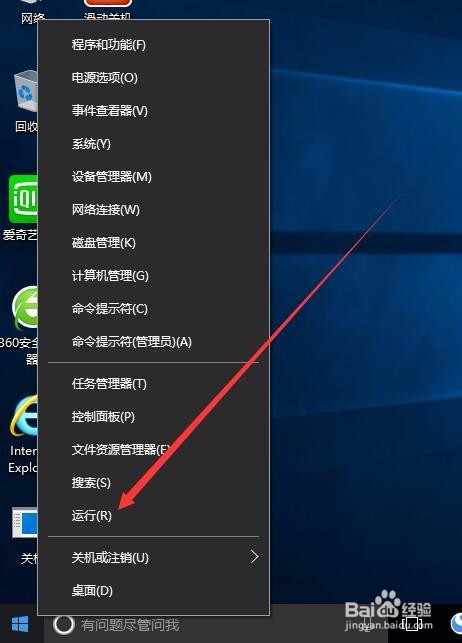
1、在Windows10桌面,右键点击桌面左下角的开始按钮,在弹出的菜单中选择“运行”菜单项
win10怎么关闭并卸载自带的杀毒软件defender

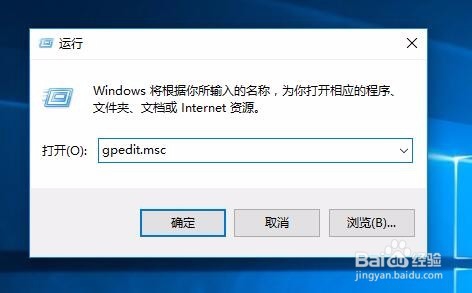
2、在打开的运行对话框窗口中输入命令gpedit.msc,然后点击确定按钮运行该命令。
win10怎么关闭并卸载自带的杀毒软件defender

3、这时会打开本地组策略编辑器窗口,在打开的本地组策略编辑器窗口中依次展开“计算机配置/管理模板/Windows组件”菜单项

win10怎么关闭并卸载自带的杀毒软件defender

4、然后在Windows组件中找到Windows defender防病毒程序设置项

win10怎么关闭并卸载自带的杀毒软件defender

5、这时可以在右侧窗口中找到“关闭Windows defender防病毒程序”一项,然后双击该项

win10怎么关闭并卸载自带的杀毒软件defender

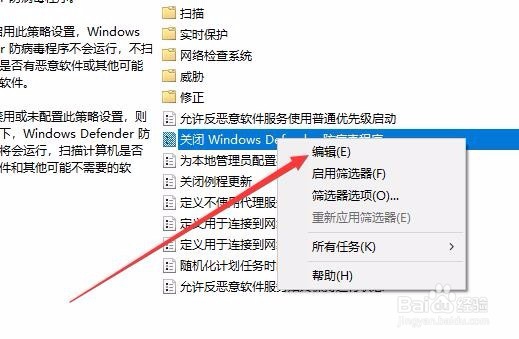
6、右键点击上面的设置项,在弹出菜单中选择“编辑”菜单项。

win10怎么关闭并卸载自带的杀毒软件defender

7、在打开的“关闭Windows defender”编辑窗口中选中“已启用”项,最后点击确定按钮,这样我们就可以彻底的关闭Windows defender防病毒程序了

win10怎么关闭并卸载自带的杀毒软件defender

  • Win10系统快速禁用/恢复Windows Defender的方法
  • Win10输入msconfig如何恢复设置
  • 使用Windows 10如何设置本地用户主文件夹
  • Win10显卡驱动装不上怎么办
  • Win8.1系统怎么开启Aero特效
  • 热门搜索
    肘子的家常做法 河南烩面的做法 咖喱蟹的做法 剁椒的做法 虚岁怎么算 蛋炒饭怎么做 草莓布丁的做法 油酥烧饼的做法 混沌的做法 炖豆腐的家常做法