1、首先打开Office Word2007
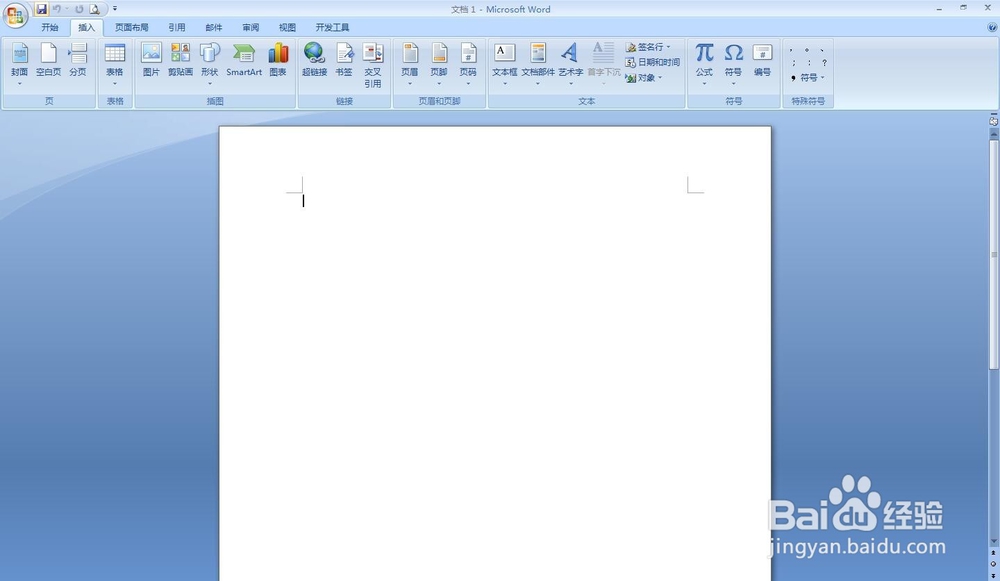
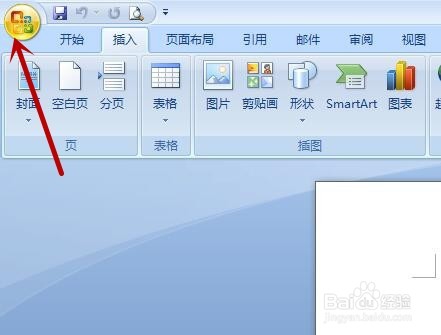
2、点击Office Word2007左上角的“菜单”按钮
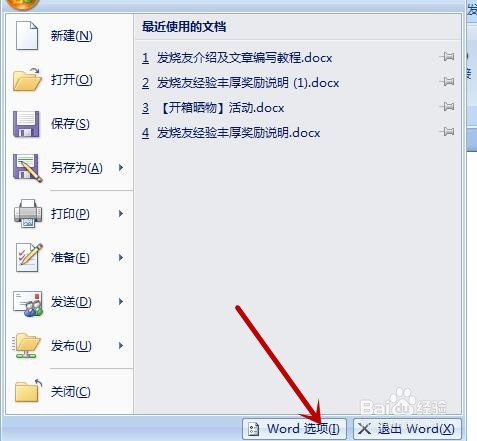
3、之后再弹出来的菜单选项卡中,点击右下角的“Word选项”
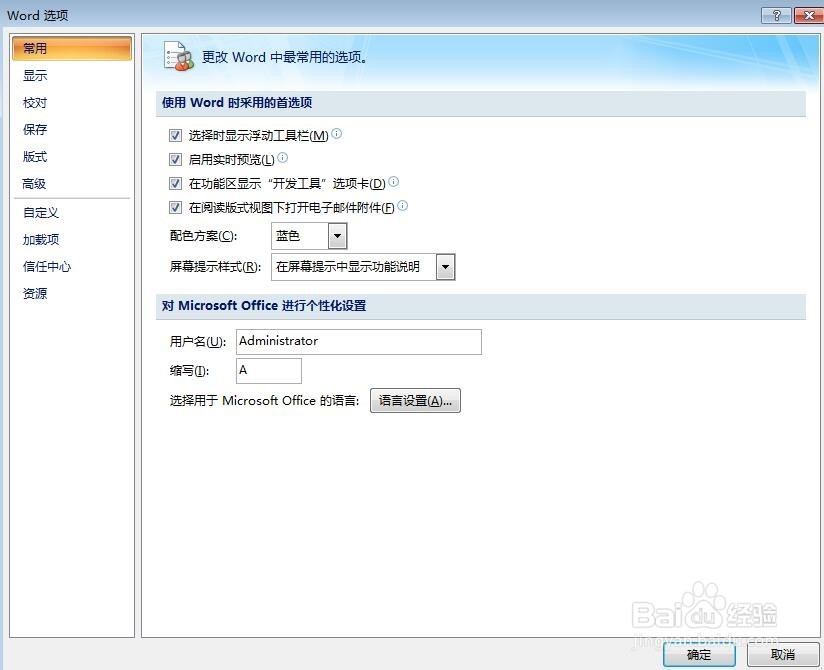
4、之后就会弹出“Word选项”界面如图
5、我们在Word选项界面,选择“显示”选项
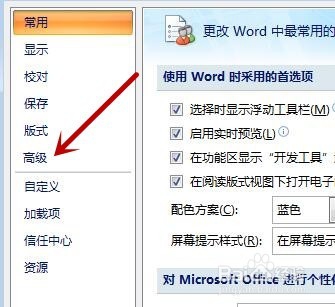
6、最后拉动右侧的下拉滚动条,到显示具体设置界面地方
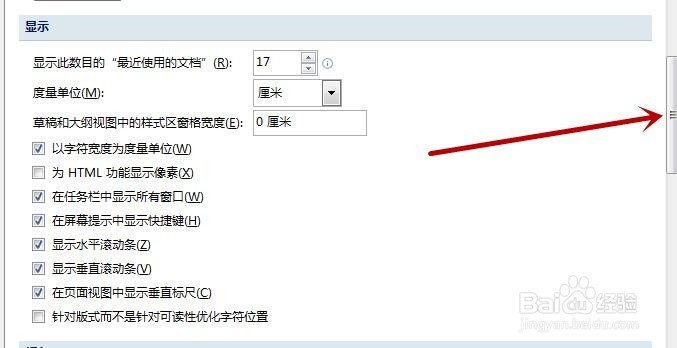
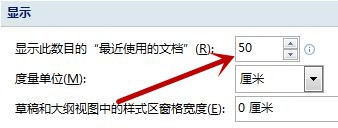
7、在如图的位置输入显示最近使用文档的数量,最大50
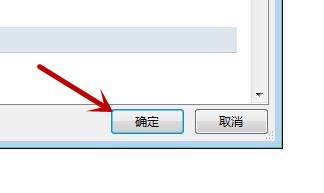
8、点击“确定”即可设置成功
时间:2026-04-21 19:23:22
1、首先打开Office Word2007
2、点击Office Word2007左上角的“菜单”按钮
3、之后再弹出来的菜单选项卡中,点击右下角的“Word选项”
4、之后就会弹出“Word选项”界面如图
5、我们在Word选项界面,选择“显示”选项
6、最后拉动右侧的下拉滚动条,到显示具体设置界面地方
7、在如图的位置输入显示最近使用文档的数量,最大50
8、点击“确定”即可设置成功
