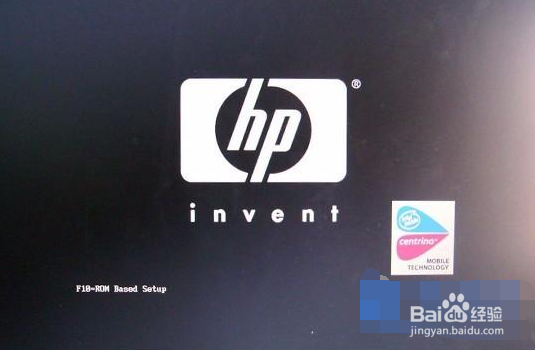
1、制作快启动u盘启动盘然后插入惠普Spectre 13的usb接口,重启电脑在开机惠普logo出现的瞬间按下一键U盘启动快捷键【F9】,如下图所示
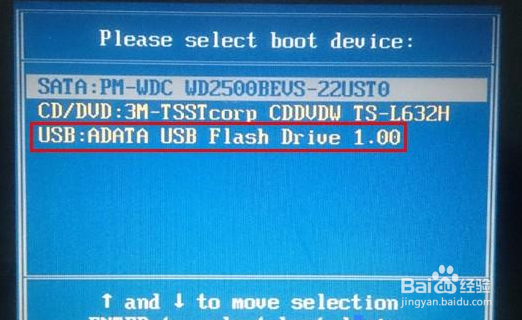
2、选择U盘启动按下回车键,如下图所示:
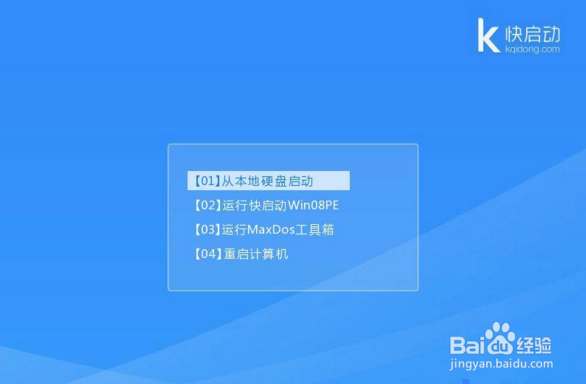
3、进入快启动主菜单,此时便成功设置好一键u盘启动了,如下图所示:
4、至此,惠普Spectre 13一键U盘启动设置完毕,可以开始进入快启动pe系统“为所欲为”了!
时间:2026-04-22 23:02:52
1、制作快启动u盘启动盘然后插入惠普Spectre 13的usb接口,重启电脑在开机惠普logo出现的瞬间按下一键U盘启动快捷键【F9】,如下图所示
2、选择U盘启动按下回车键,如下图所示:
3、进入快启动主菜单,此时便成功设置好一键u盘启动了,如下图所示:
4、至此,惠普Spectre 13一键U盘启动设置完毕,可以开始进入快启动pe系统“为所欲为”了!
