1、Windows10系统禁用/恢复Win+X组合键的方法
Windows10系统禁用Win+X组合键的方法
禁用Win+R(C、E)打开“运行”对话框(打开小娜搜索栏、打开“此电脑”)
我们将下面的内容复制到记事本中:
——————————————————————————————————
Windows Registry Editor Version 5.00
[HKEY_CURRENT_USER\Software\Microsoft\Windows\CurrentVersion\Explorer\Advanced]
"DisabledHotkeys"="RCE"
_________________________________________________________________________________
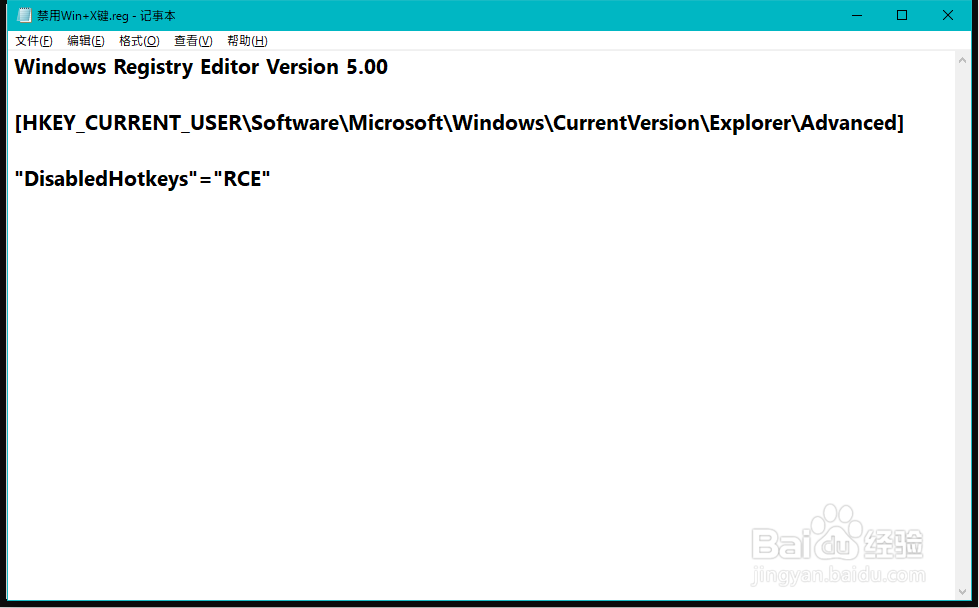
2、点击记事本左上角的【文件】,在下拉菜单中点击【另存为】;

3、在打开的另存为窗口中,先点击窗口左侧的【桌面】,在文件名(N)栏中输入:禁用Win+X键.reg,再点击:保存;

4、我们在系统桌面上找到并左键双击【禁用Win+X键.reg】注册表文件图标,在先后弹出的注册表编辑器对话框中点击:是(Y)和确定;

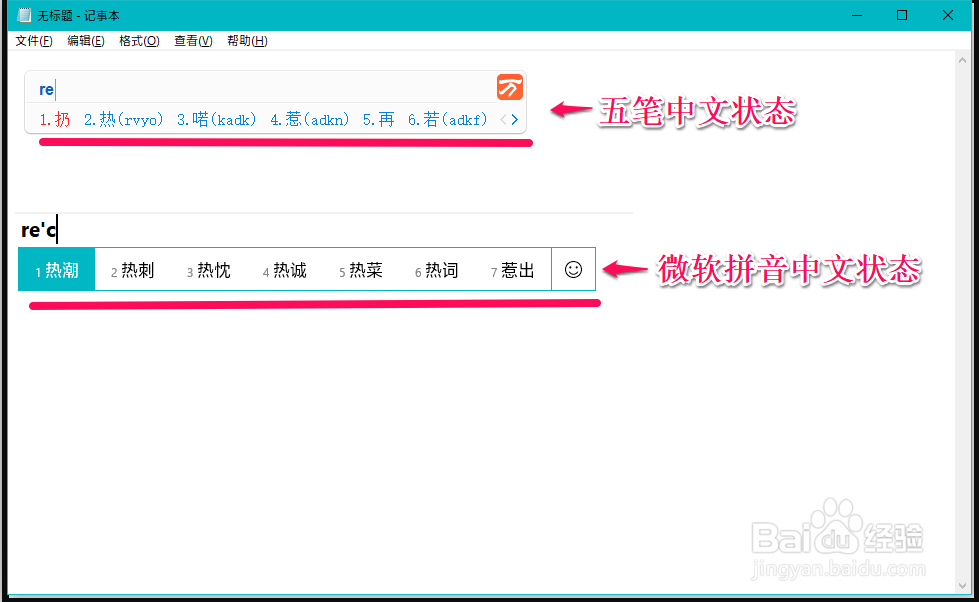
5、注销或者重启计算机,按下Win+R(E)时,显示的是:打字(如图所示);
Win+R:打不开“运行”对话框,Win+C:打开小娜搜索栏,Win+E:打不开“此电脑”。
说明我们已禁用了Win+R、Win+C、Win+E 三个组合键。
6、Windows10系统恢复Win+X组合键的方法
恢复Win+R键:
将下面的内容复制到记事本中:
——————————————————————————————————
Windows Registry Editor Version 5.00
[HKEY_CURRENT_USER\Software\Microsoft\Windows\CurrentVersion\Explorer\Advanced]
"DisabledHotkeys"="CE"
——————————————————————————————————
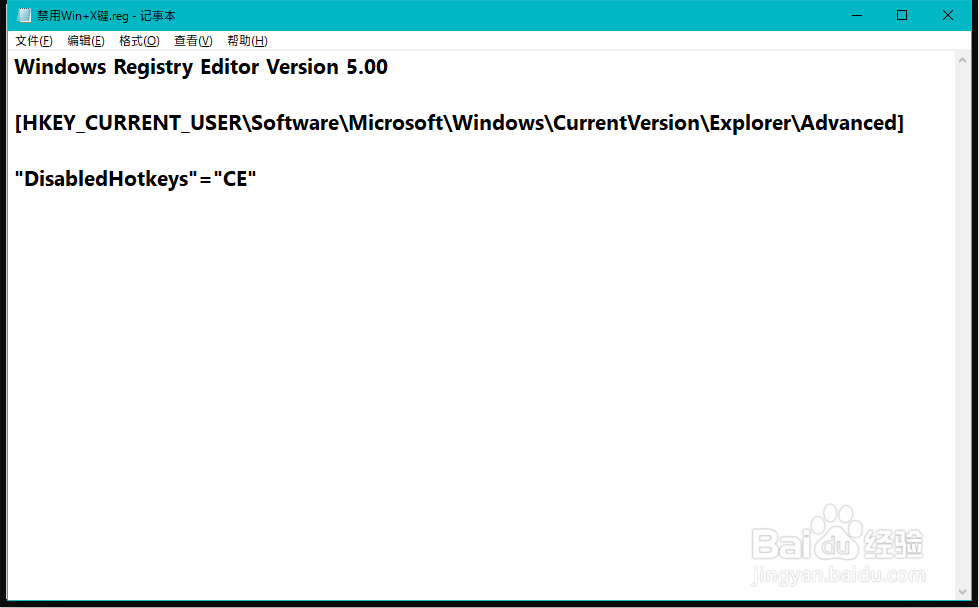
7、按照制作【禁用Win+X键.reg】注册表文件的方法制作一个【恢复Win+R键.reg】注册表文件,添加到注册表中,重启资源管理器即可恢复Win+R 组合键。
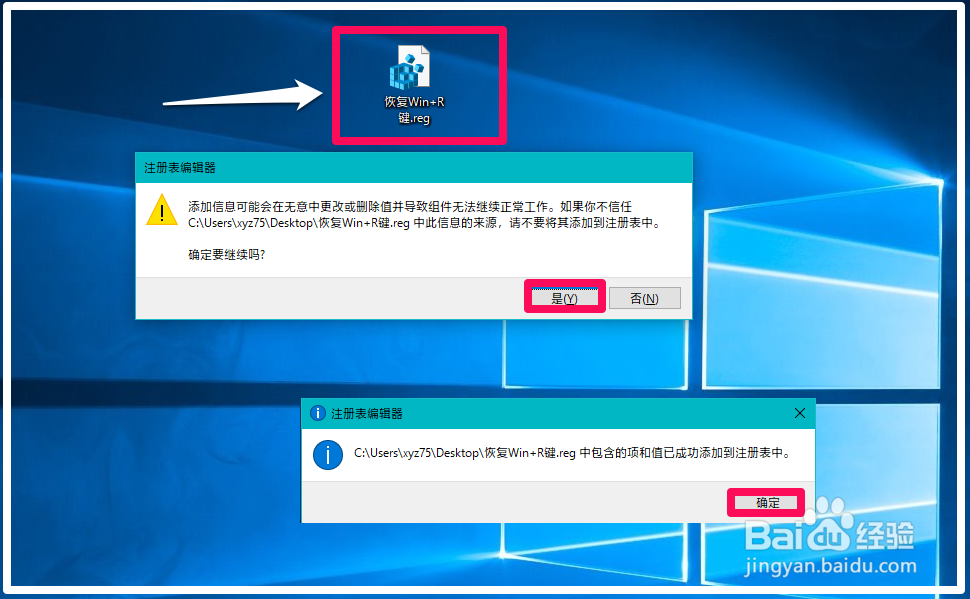
8、全部恢复:
将下面的内容复制到记事本中:
——————————————————————————————————
Windows Registry Editor Version 5.00
[HKEY_CURRENT_USER\Software\Microsoft\Windows\CurrentVersion\Explorer\Advanced]
"DisabledHotkeys"=""
——————————————————————————————————
9、按照制作【禁用Win+X键.reg】注册表文件的方法制作一个【恢复Win+X键.reg】注册表文件,添加到注册表中重启资源管理器即可恢复Win+R、Win+C、Win+E 三个组合键。

10、以上即:Windows10系统禁用/恢复Win+X组合键的方法,亲测有效,供朋友们参考和使用。
