WPS表格如何隐藏与显示菜单栏?

 时间:2026-04-24 16:55:57

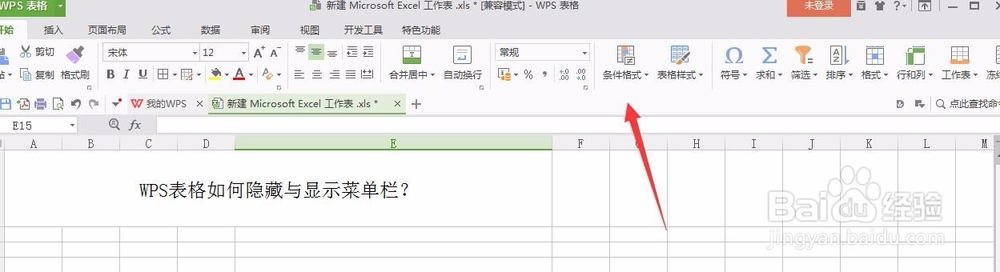
1、第一步,打开WPS表格,然后打开需要设置隐藏菜单栏的文档。如下所示
WPS表格如何隐藏与显示菜单栏?

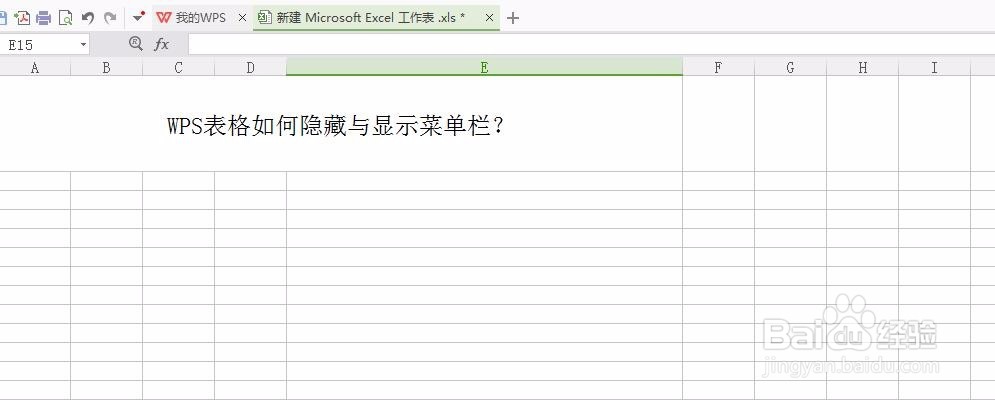
2、第二步,打开文档后,现在菜单栏是显示着的,如果需要隐藏菜单栏,选择上侧的隐藏功能区。

WPS表格如何隐藏与显示菜单栏?

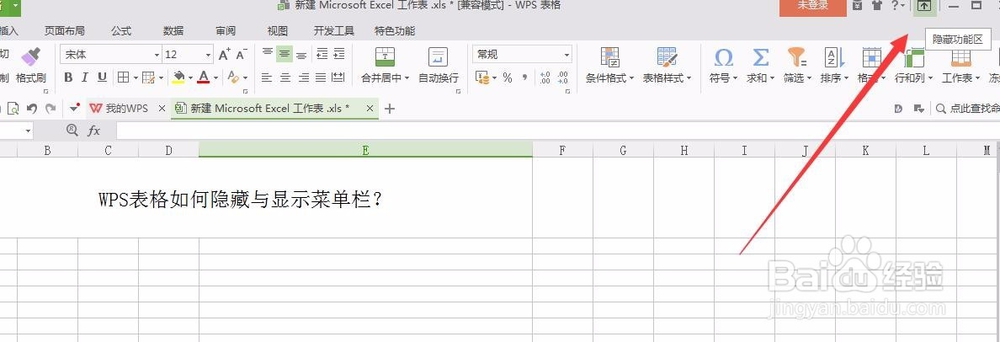
3、第三步,点击上侧的隐藏功能区,它的作用就是将WPS表格功能区隐藏。如下图所示
WPS表格如何隐藏与显示菜单栏?

4、第四步,点击后,可以看到功能区已经隐藏,也可以看到,本来是灰色的按钮变成了红色的按钮。如下图所示

WPS表格如何隐藏与显示菜单栏?

5、第五步,如果想要显示菜单栏,可以点击之前的红色按钮,它的意思现在是显示功能区。如下图所示

WPS表格如何隐藏与显示菜单栏?

6、第六步,点击红色按钮后,现在WPS表格菜单栏又恢复显示了,如下图所示

WPS表格如何隐藏与显示菜单栏?

  • wps表格内容打印预览显示不全怎么设置
  • WPS表格打印预览后工具栏不见了怎么办
  • 打印机打印EXCEL文件时打不出来是怎么回事
  • WPS文档表格怎么打印预览
  • 打印预览时边框线缺少
  • 热门搜索
    张骞是哪里人 成都到泸沽湖怎么坐车 玫瑰花泡水 网上怎么查征信报告 泸定桥在哪里 如何填报高考志愿 怎么赚钱用手机 内蒙古草原旅游 如何找回qq聊天记录 苹果手机怎么上网