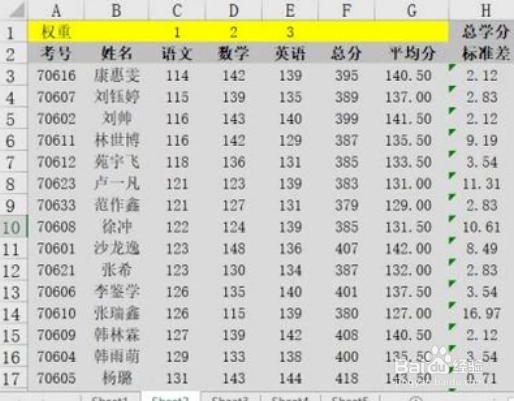
WPS之如何在EXCEL表格中进行数据的分类排序

 时间:2024-10-12 20:36:18

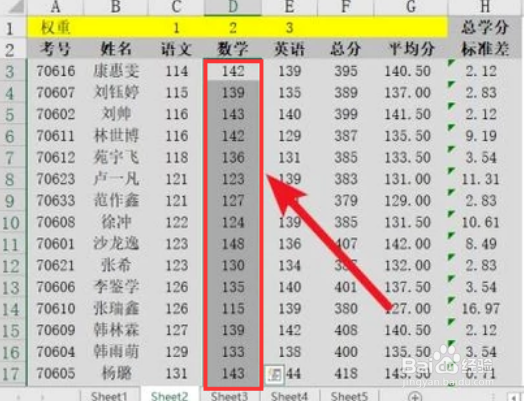
1、打开需要排序的工作表。

WPS之如何在EXCEL表格中进行数据的分类排序

2、左键选中需排序的数据。

WPS之如何在EXCEL表格中进行数据的分类排序

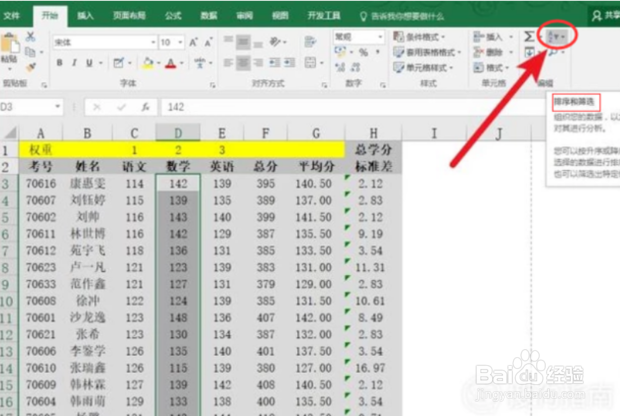
3、点击左上侧“开始”选项。

WPS之如何在EXCEL表格中进行数据的分类排序

4、找到右上角“排序和筛选"选项。

WPS之如何在EXCEL表格中进行数据的分类排序

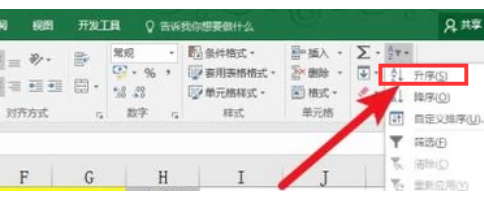
5、选择“升序”。

WPS之如何在EXCEL表格中进行数据的分类排序

6、选中第一个“扩展选定区域”后点击确定。

WPS之如何在EXCEL表格中进行数据的分类排序

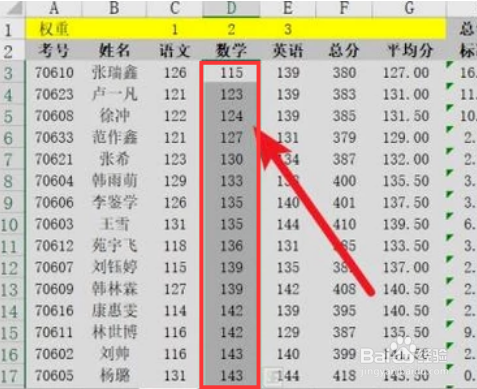
7、则完成数字按从小到大的顺序进行排列的操作。

WPS之如何在EXCEL表格中进行数据的分类排序
  • WPS表格中多组数据怎样排序
  • WPS表格怎样分类排序
  • WPS表格如何将行数据进行排序?
  • WPS表格怎么排序
  • WPS表格怎么对多列数据同时排序?
  • 热门搜索
    艾叶泡脚能减肥吗 吃减肥药的副作用 大行自行车怎么样 减肥教程 均衡器怎么调重低音 延禧攻略剧情 李宁品牌简介 日本旅游攻略 怎么批量删除说说 曹操传 攻略