如何更改电脑系统的默认用户名

 时间:2026-04-23 10:27:05

1、在电脑的空白处右键鼠标----选择属性,在属性里边有该电脑的配置,硬件等一系列的属性列表大家有时间可以自己研究一下。
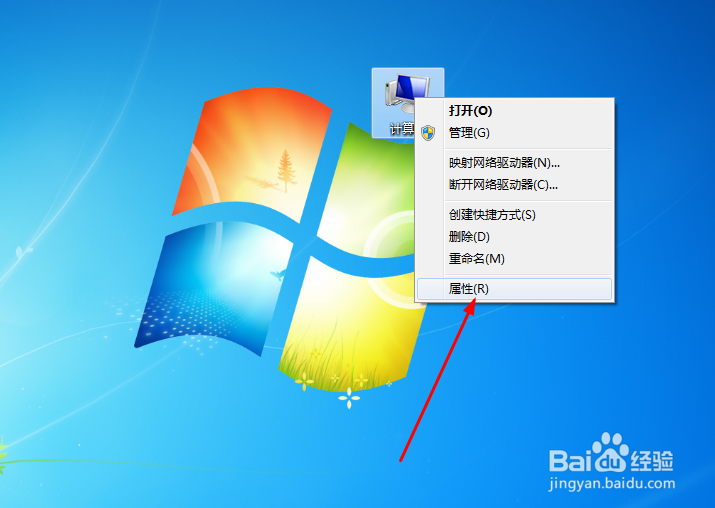
如何更改电脑系统的默认用户名

2、在电脑 的属性对话框的左侧选择图中箭头所指的高级系统设置命令,进入到更高级层面的设置面板。

如何更改电脑系统的默认用户名

3、这里我们就可以看到有一个计算机名称的栏目,点击系统属性对话框中的计算机名称分类。

如何更改电脑系统的默认用户名

4、系统提示,要重命名计算机,点击更改,如图所示,点击更改命令

如何更改电脑系统的默认用户名

5、这个时候我们就可以输入我们想要的计算机显示的名称了,点击确定即可实现修改了。

如何更改电脑系统的默认用户名

6、可能有些字符系统识别不出来,因为我设置的是中文,不用理会,直接点击是就可以了,然后如果要变名称的话需要重新启动一下计算机。
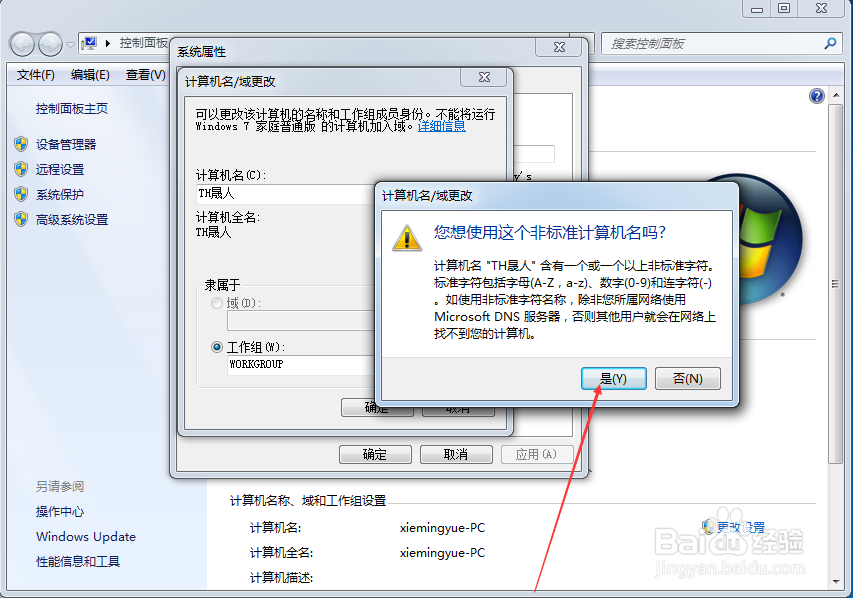
如何更改电脑系统的默认用户名

7、这个时候就弹出来一个重新启动计算机的提示,如图所示,我们点击是,表示知道就可以了,等下一次我们开机的时候系统就会显示为我们更改的名称了。

如何更改电脑系统的默认用户名

  • 怎么在Win10电脑里设置密码长度的最小值?
  • 如何从官网下载制作系统恢复介质进行系统恢复
  • Win 10如何开启驱动器自动优化计划
  • 怎样查看自己电脑系统是否被激活
  • 怎么删除文件夹安全选项卡未知账户/用户名
  • 热门搜索
    抖音怎么删除自己的作品 淘宝旗舰店怎么申请 ps魔棒工具怎么用 苹果死机怎么重启 淘宝怎么举报 脸部痤疮怎么治疗 丰田车怎么样 打胎药怎么吃 勾号怎么打 眼睛干怎么办