windows10系统,如何关闭系统更新

 时间:2024-11-05 07:35:03

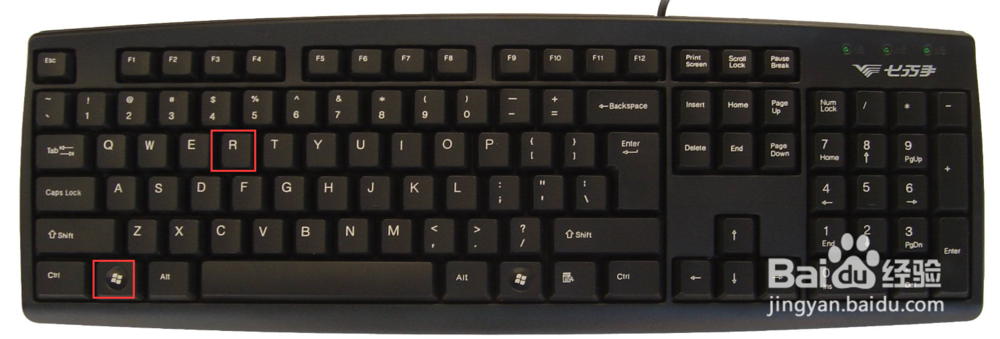
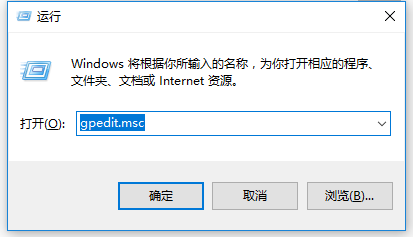
1、同时按下键盘上的WIN键+R键,进入运行对话窗口,
windows10系统,如何关闭系统更新

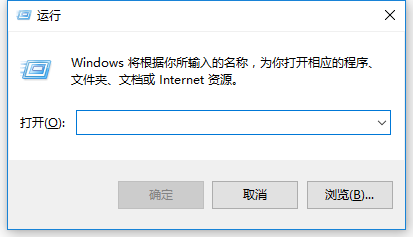
2、这个时候,弹出运行对话框,在打开(O)输入命令:gpedit.msc
windows10系统,如何关闭系统更新windows10系统,如何关闭系统更新

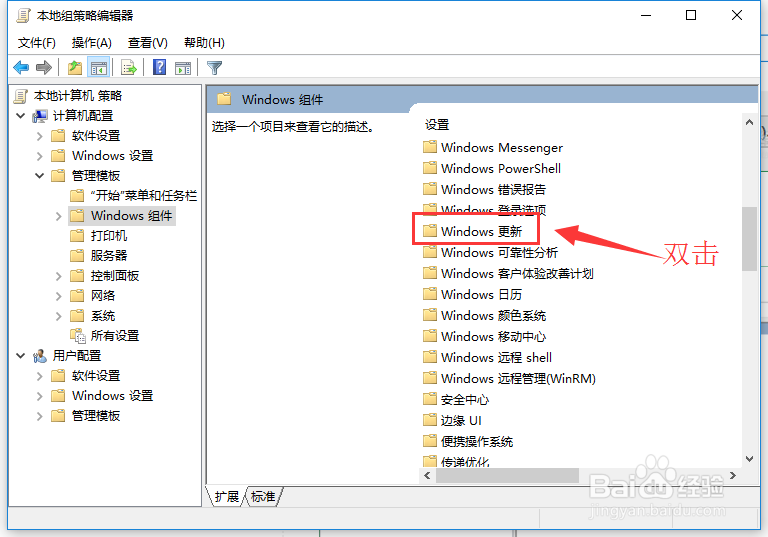
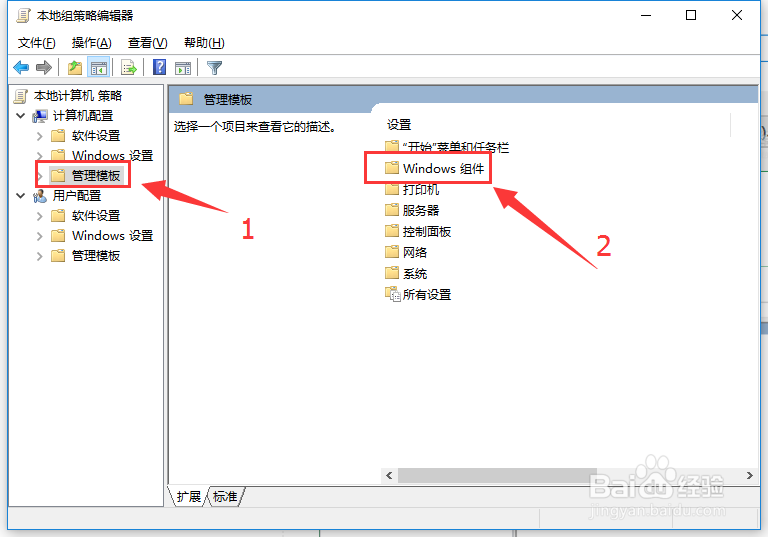
3、点击:确定按钮,进入:本地组策略编辑器,并且找到项目:管理模板,并且点击进入,这个时候,看到右侧对话框的项目:windows组件,
windows10系统,如何关闭系统更新

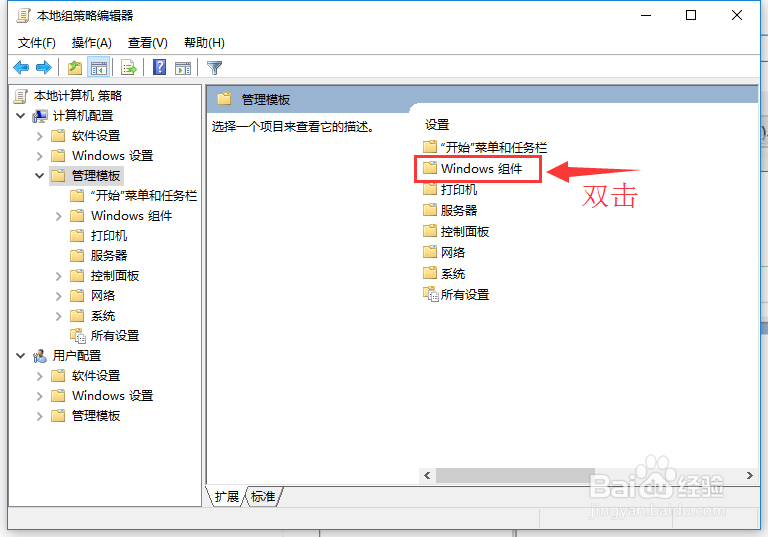
4、双击项目:windows组件,进入下一层对话框,找到项目:windows更新,并且双击它,
windows10系统,如何关闭系统更新windows10系统,如何关闭系统更新

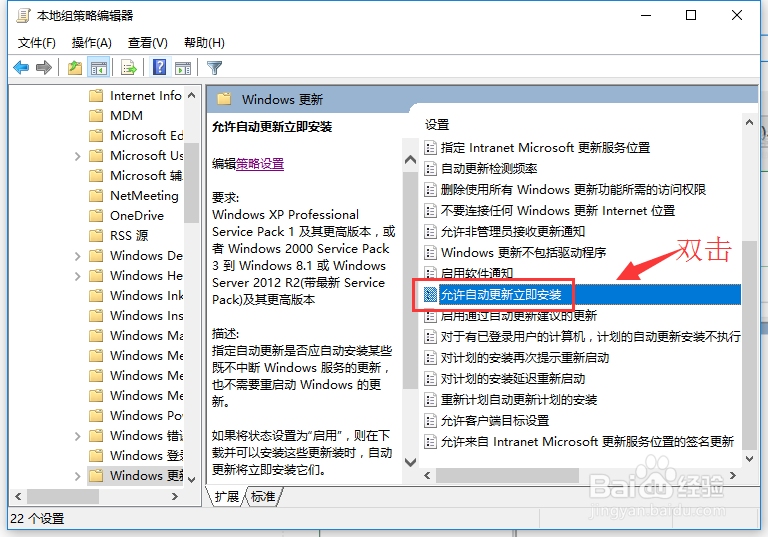
5、进入:windows更新 ,界面,找到项目:允许自动更新立即安装,

windows10系统,如何关闭系统更新

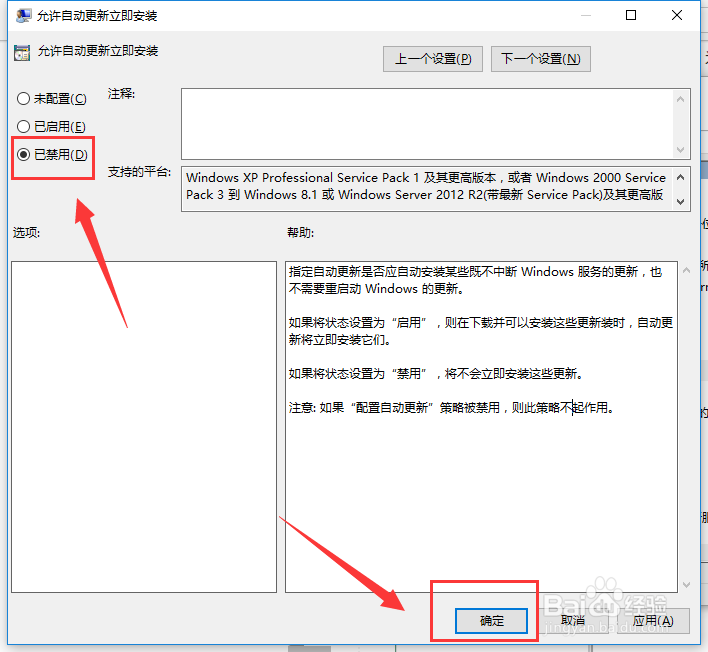
6、双击:允许自动更新立即安装,进入对话框界面:允许自动更新立即安装,选择:已禁用(D),并且岳蘖氽颐按下:确定,操作完成,
windows10系统,如何关闭系统更新
  • windows10系统自动更新怎么关闭
  • windows10关闭更新
  • Windows 10教程】WINDOWS10关闭系统更新
  • windows10如何打开注册表
  • windows10如何安装vc++6.0
  • 热门搜索
    地理必修一知识点总结 马杀鸡什么意思 知识树 莱菔子的功效与作用 现在开什么店赚钱 杏子的功效和作用是什么 独角莲的功效与作用 酮替芬片的功效与作用 国考什么时候出成绩 什么是脱产