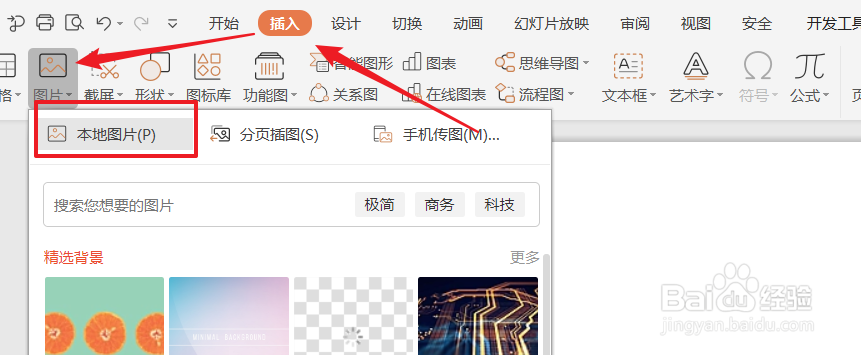
1、首先,我们点击“插入”选项卡中的“图片”按钮,选择“本地图片”,完成一张图片的插入。
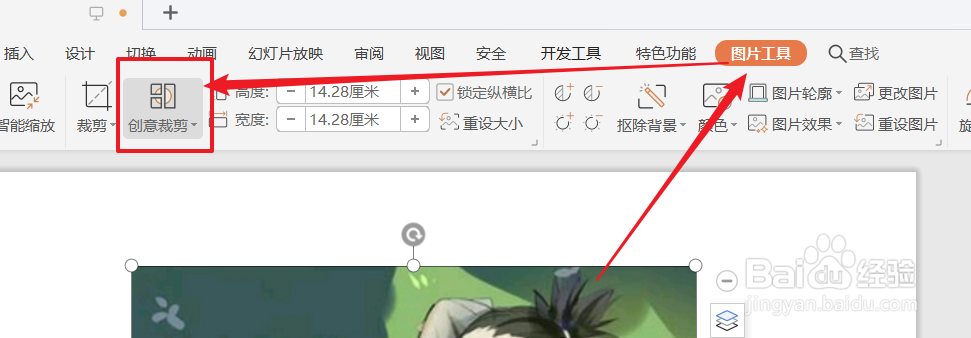
2、然后我们“单击”选中图片,看到上方工具栏处出现了“图片工具”选项卡,我们选择其中的“创意裁剪”选项。
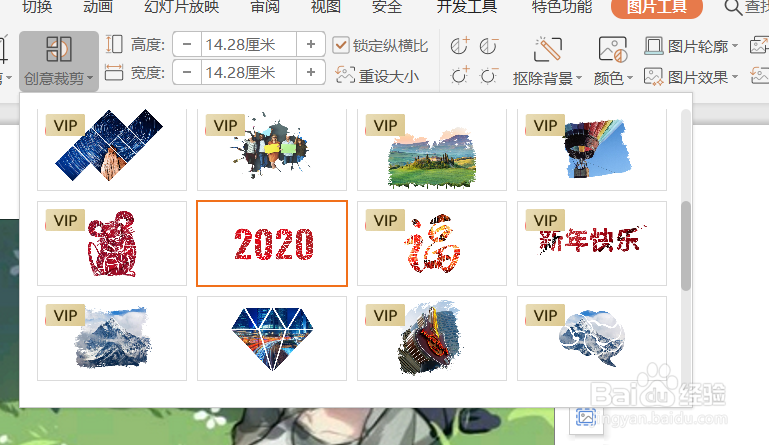
3、单击下拉菜单,能够看到许多精美裁剪样式,我们选择一个“2020”样式进行应用。
4、效果确实不错~
但是如果我们不想这么复杂,只是想用一些简单的形状来裁剪怎么办呢?

5、这时候我们先撤销之前的裁剪,只需要点击“图片工具”下的“裁剪”下拉菜单即可。
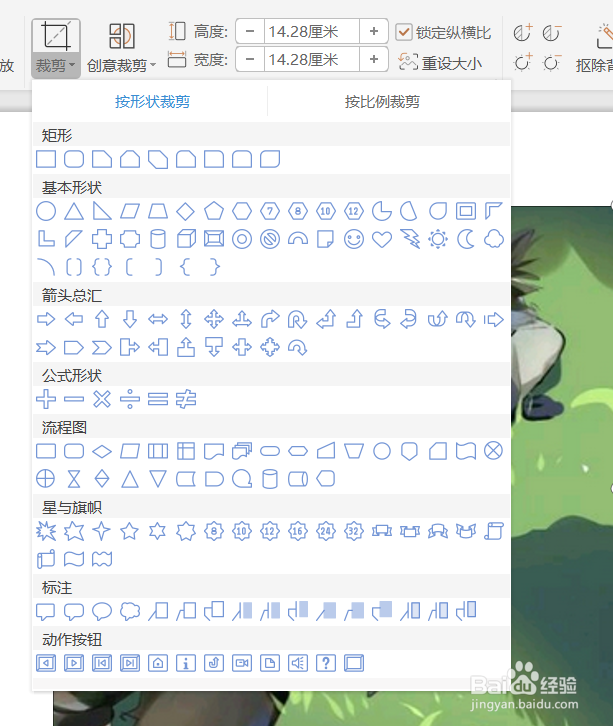
6、这里面有多种基本形状,选择你喜欢的应用就好啦~

时间:2026-04-25 03:35:59
1、首先,我们点击“插入”选项卡中的“图片”按钮,选择“本地图片”,完成一张图片的插入。
2、然后我们“单击”选中图片,看到上方工具栏处出现了“图片工具”选项卡,我们选择其中的“创意裁剪”选项。
3、单击下拉菜单,能够看到许多精美裁剪样式,我们选择一个“2020”样式进行应用。
4、效果确实不错~
但是如果我们不想这么复杂,只是想用一些简单的形状来裁剪怎么办呢?
5、这时候我们先撤销之前的裁剪,只需要点击“图片工具”下的“裁剪”下拉菜单即可。
6、这里面有多种基本形状,选择你喜欢的应用就好啦~
