excel表格设置单元格文本/数据对齐的方法(1)

 时间:2026-04-26 06:35:45

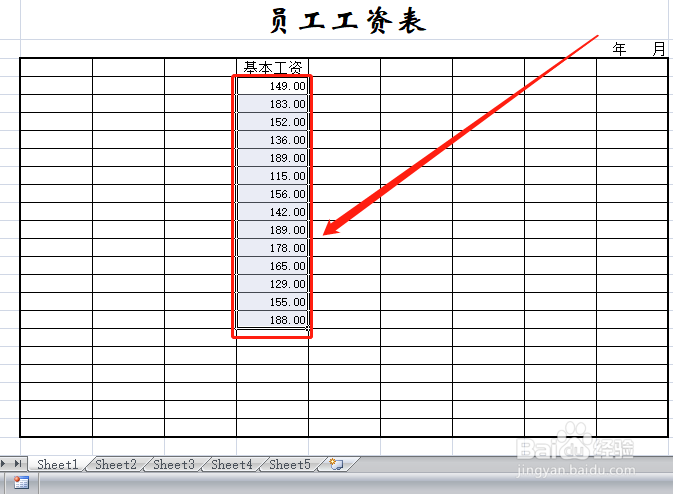
1、打开excel工作簿。

excel表格设置单元格文本/数据对齐的方法(1)

2、选择要对齐文本/数据的一个或多个单元格。单元格的选择方法请参考下方链接。
excel表格设置单元格文本/数据对齐的方法(1)

3、点击“格式—设置单元格格式”。

excel表格设置单元格文本/数据对齐的方法(1)

4、或者在选择单元格上右键,在快捷菜单中点击“设置单元格格式"。

excel表格设置单元格文本/数据对齐的方法(1)

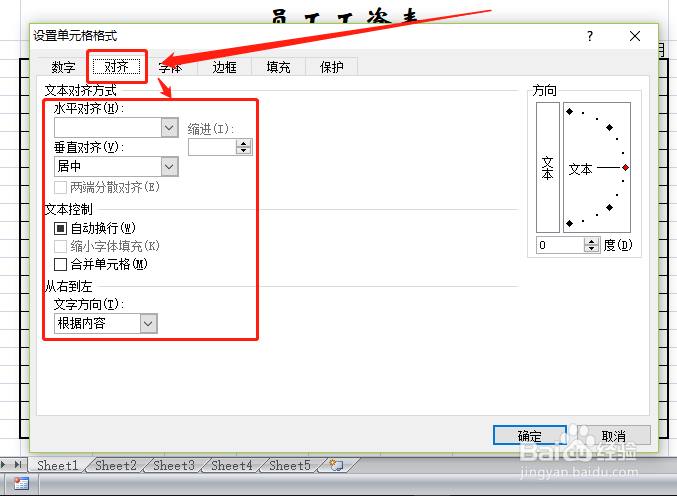
5、在弹出窗口“对齐”选项下,设置文本对齐方式,或左,或中,或右。

excel表格设置单元格文本/数据对齐的方法(1)

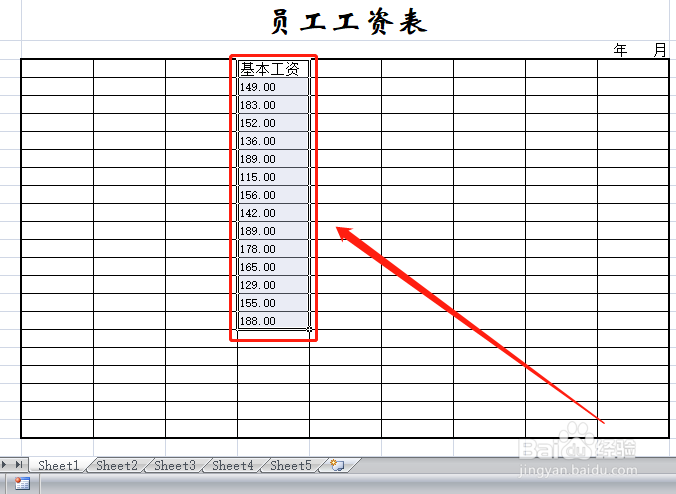
6、这样文本/数据就按我们想要的对齐了。

excel表格设置单元格文本/数据对齐的方法(1)

7、如果我们要项目居中,数据居右,也可以分开设置。

excel表格设置单元格文本/数据对齐的方法(1)

8、我们下节再介绍一个更为简单的方法。

1、文本/数据对齐直接决定表格的美观与阅读,所以极为重要!

2、添加的方法也在单元格设置中,调出设置窗口,在“边框”项下设置即可。

3、总结经验,博采众长,汇编成excel表格知识系列,助您日日高升!

  • excel中如何冻结第二行?
  • Excel表格技巧—如何保留小数点后两位
  • excel怎么添加韩元货币简称
  • Excel 365如何利用名称管理器新建命名
  • Excel表格中文本框的背景如何设置
  • 热门搜索
    自贡旅游 福建农林大学怎么样 智慧旅游平台 秦皇岛旅游景点 面膜可以天天贴吗 增城旅游景点 风油精可以喝吗 最新旅游资讯 泊美的护肤品怎么样 乐视视频怎么下载