excel如何保护工作表不被修改

 时间:2024-11-04 02:18:46

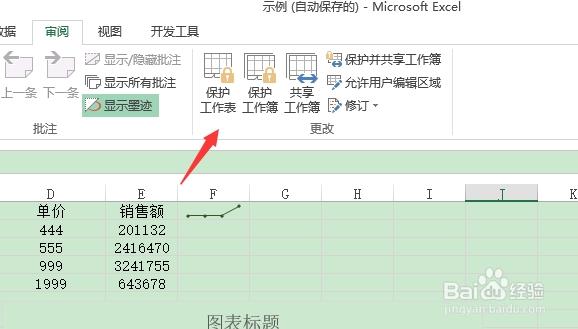
1、打开需要避免被修改的Excel工作簿,切换至“审阅”选项卡,单击“更改”选项组中的“保护工作表”按钮。
excel如何保护工作表不被修改

2、在弹出的“保护工作表”对话框中,在“取消工作表保护时使用的密码”文本框中输入密码,这鬯橐鲜勾选“允许此工作表的所有用户进行”列表框中相应的复选框。

excel如何保护工作表不被修改

3、单击“确定”按钮,弹出“确认密码”对话框。在“重新输入密码”文本框中输入相同的密码后,单击“确定”按钮。

excel如何保护工作表不被修改

4、之后在工作表中进行修改时,Excel会弹出警告对话框,提示要修改的内容已受到保护。单击“确定”按钮。

excel如何保护工作表不被修改

5、需要对工作表进行修改时,就要先撤销对工作表的保护。切换至“审阅”选项卡,单击“撤销工作表保护”按钮。

excel如何保护工作表不被修改

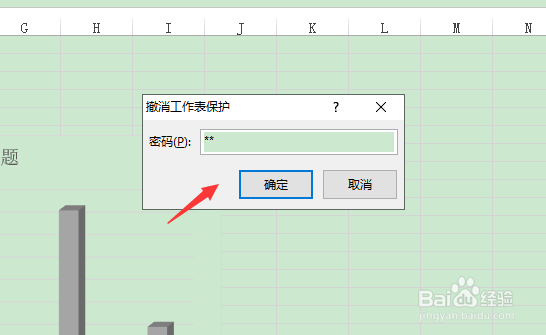
6、弹出“撤销工作表保护”对话框,在“密码”文本框中输入之前设置保护工作表的密码,单击“确定”按钮。
excel如何保护工作表不被修改

7、此时再修改工作表中的内容,Excel将不再弹出警告对话框。

excel如何保护工作表不被修改
  • office表格中文字加数字怎么快速求和
  • 电子表格数据有十几页甚至几十页时如何排序?
  • 如何在EXCEL中快速插入当天的日期
  • excel显示函数屏幕提示怎么关闭
  • 在Excel中如何将数据条中的数据隐藏
  • 热门搜索
    出虚汗怎么调理 膝盖软骨磨损怎么办 手脚麻木是怎么回事 我的世界大炮怎么做 宠物怎么托运 个人怎么申请专利 肚子痛拉肚子怎么办 孕妇水肿怎么办 高血压头晕怎么办 qq怎么改身份证