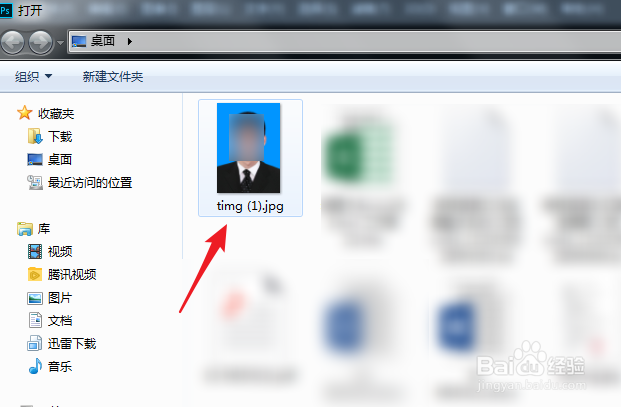
1、打开PS进入后,按下Ctrl+O键,打开需要编辑的照片。
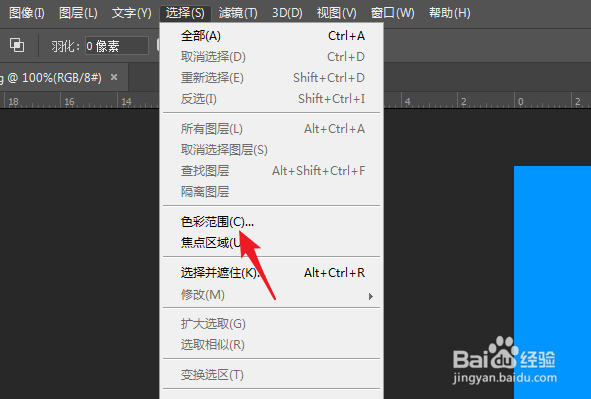
2、点击上方的选择选项,点击色彩范围。
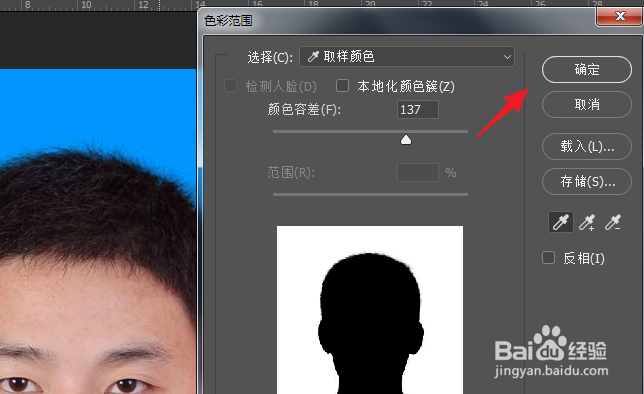
3、吸取照片的背景颜色,点击确定的选项。
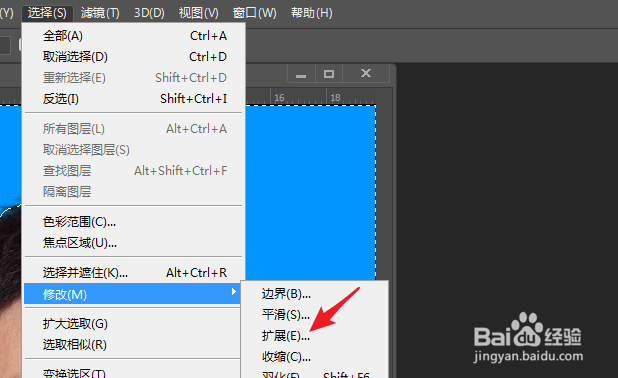
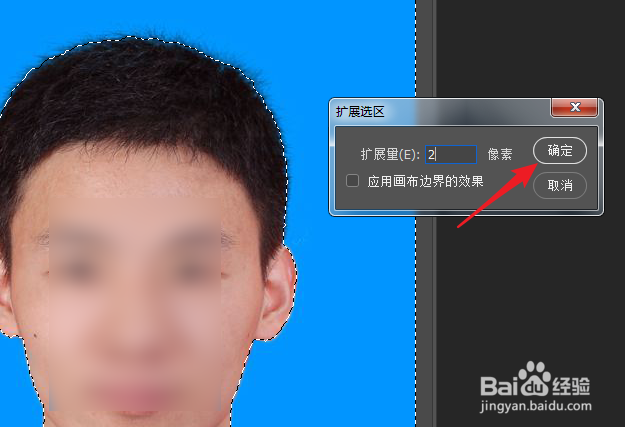
4、确定后,点击上方的选择,在修改中,选择扩展。
5、选择后,可以设置为2个像素,点击确定。
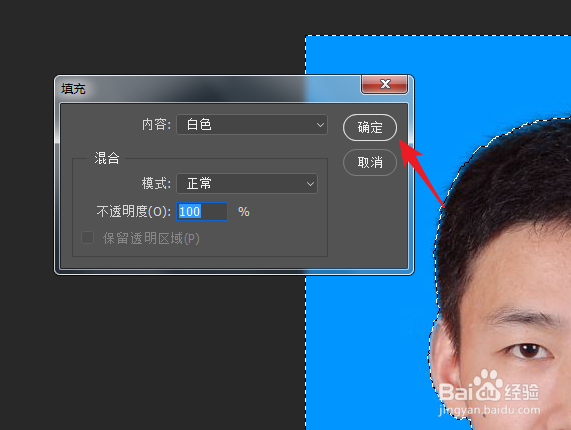
6、确定后,按下shift+enter,在填充界面,选定为白色进行填充。
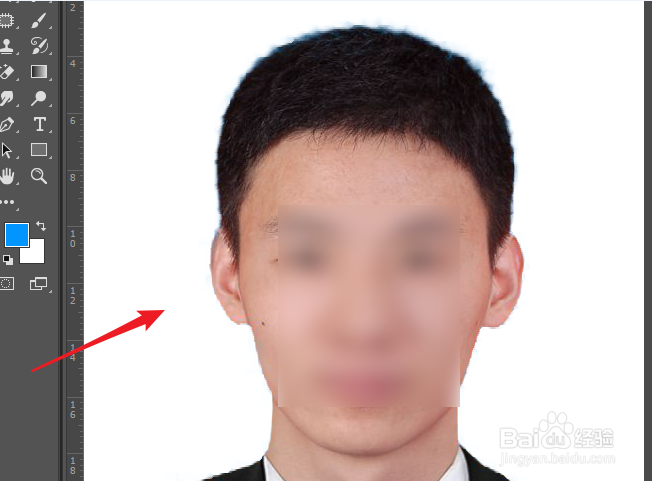
7、填充后,即可将照片的背景颜色设置为白色。
时间:2024-10-12 04:24:33
1、打开PS进入后,按下Ctrl+O键,打开需要编辑的照片。
2、点击上方的选择选项,点击色彩范围。
3、吸取照片的背景颜色,点击确定的选项。
4、确定后,点击上方的选择,在修改中,选择扩展。
5、选择后,可以设置为2个像素,点击确定。
6、确定后,按下shift+enter,在填充界面,选定为白色进行填充。
7、填充后,即可将照片的背景颜色设置为白色。
