使用戴尔OEM Win7旗舰版系统盘安装系统演示

 时间:2026-02-14 10:45:12

开机后连续单击F12,出现启动菜单选择对话框,然后按方向键选择您的光驱设备(之前要放入系统盘哦)后单击回车,

出现Press any key to boot from CD or DVD…..(按任意键从光盘启动)时一定要按【回车】才会出现以下安装界面
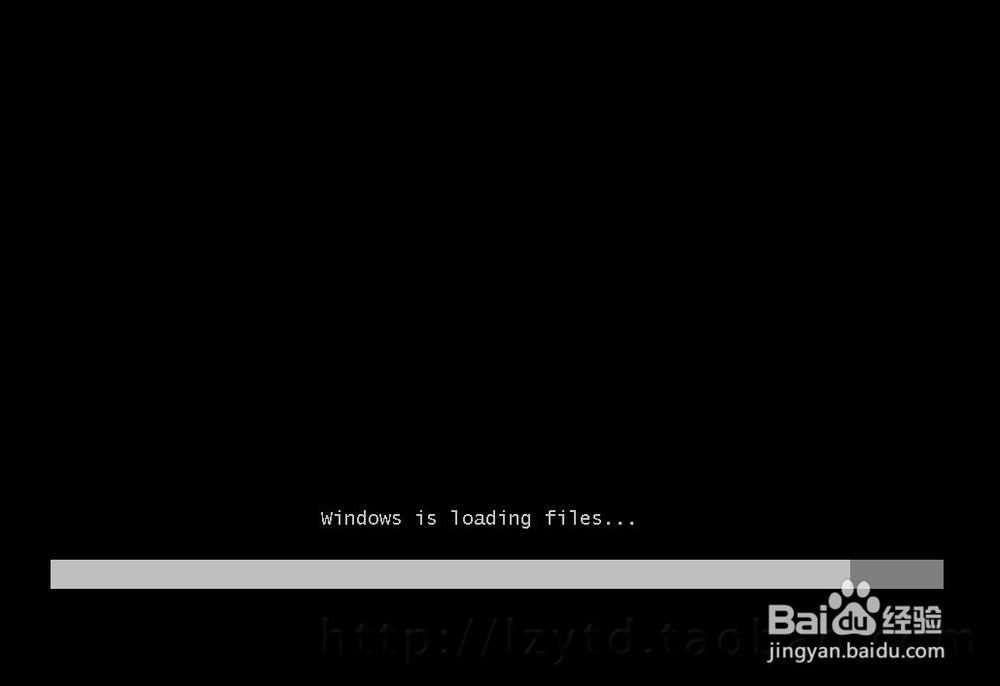
使用戴尔OEM Win7旗舰版系统盘安装系统演示

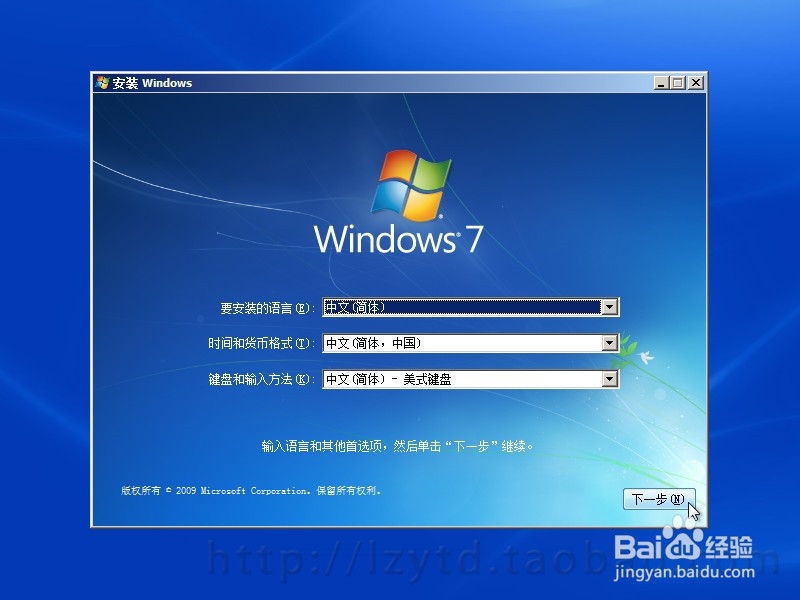
    出现【安装Windows】窗口,直接单击【下一步】

    使用戴尔OEM Win7旗舰版系统盘安装系统演示

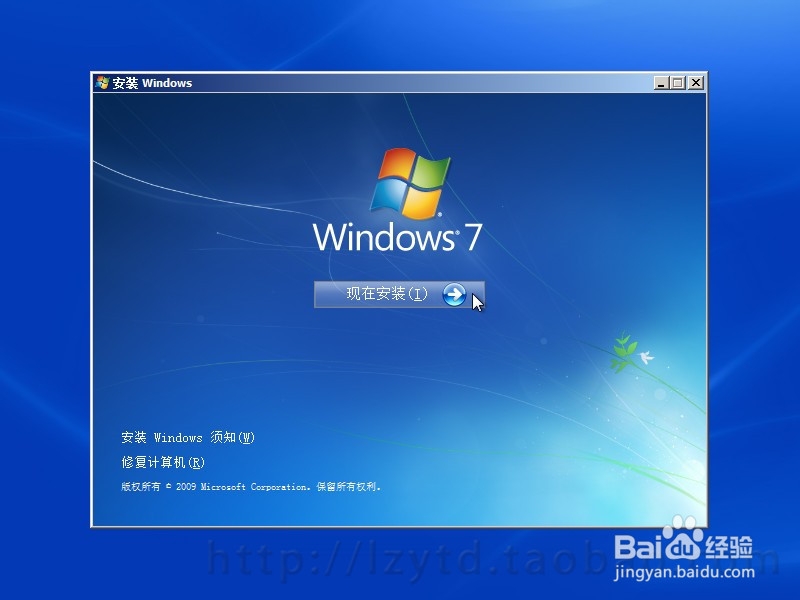
    单击【现在安装】

    使用戴尔OEM Win7旗舰版系统盘安装系统演示

    首先单击【我接受许可条款】前面的小方块,然后单击【下一步】

    使用戴尔OEM Win7旗舰版系统盘安装系统演示

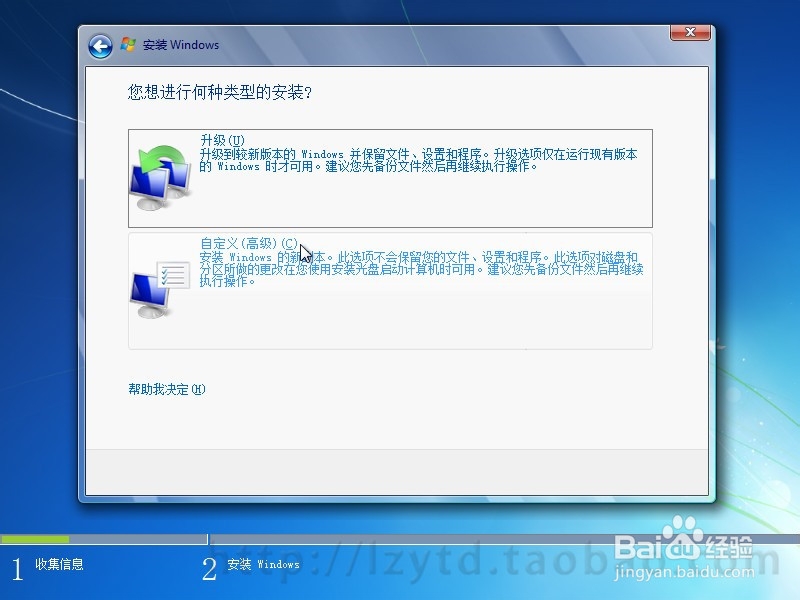
    出现【您想进行何种类型的安装】窗口,单击【自定义(高级)】

    使用戴尔OEM Win7旗舰版系统盘安装系统演示

    出现【您想将Windows安装在何处?】窗口,新硬盘(没有装过系统的硬盘)操作方法为单击【驱动器选项(高级)】-单击【新建】-输入C盘分区大小后单击【应用】-弹出确认窗口后单击【确定】-单击【下一步】,其他分区可以等系统安装完成后再进行分配;

    旧硬盘(安装过系统的硬盘)操作方法为单击【驱动器选项(高级)】-选择要安装到的分区-单击【格式化】-弹出确认窗口后单击【确定】-完成后单击【下一步】,分区大小可以等系统安装完成后在进行调整;

    使用戴尔OEM Win7旗舰版系统盘安装系统演示

    出现【正在安装Windows...】这期间会自动重新启动几次,时间因电脑配置不同大约在20分钟左右才能完成安装

    使用戴尔OEM Win7旗舰版系统盘安装系统演示

    出现【设置Windows】窗口,键入用户名后单击【下一步】

    使用戴尔OEM Win7旗舰版系统盘安装系统演示

    出现【为账户设置密码】窗口,密码可以不设置,单击【下一步】

    使用戴尔OEM Win7旗舰版系统盘安装系统演示

    出现【帮助您自动保护计算机及提高Windows的性能】窗口,单击【仅安装重要的更新】

    使用戴尔OEM Win7旗舰版系统盘安装系统演示

    出现【查看时间和日期设置】,默认就好,单击【下一步】

    使用戴尔OEM Win7旗舰版系统盘安装系统演示

    网络连接好的话会出现【请选择计算机当前的位置】,单击【公用网络】

    使用戴尔OEM Win7旗舰版系统盘安装系统演示

    稍等片刻就可以进入桌面了,原版纯净系统

    使用戴尔OEM Win7旗舰版系统盘安装系统演示

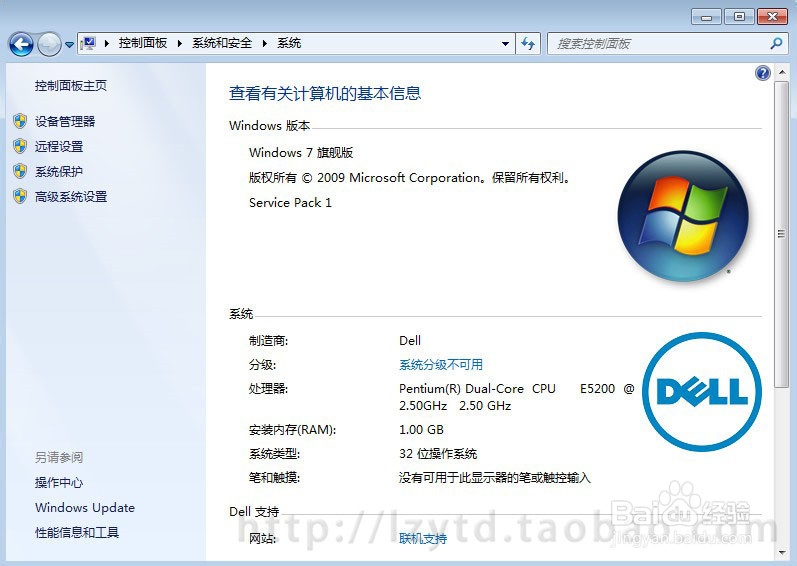
    在看下属性,戴尔的LOGO哦

    使用戴尔OEM Win7旗舰版系统盘安装系统演示

    使用戴尔OEM Win7旗舰版系统盘安装系统演示

  • 如何将手机里的微信语音聊天记录保存到电脑里
  • 怎么粉碎文件、彻底删除文件防止被恢复?
  • win7系统怎么禁用服务Shell Hardware Detection
  • 优盘/光盘安装windows、linux系统
  • win10系统关闭软件自动更新详细步骤
  • 热门搜索
    汽车电瓶没电了怎么办 点烟器怎么用 肠粉的米浆是怎么调的 雨是怎么形成的 验光单怎么看 车库门遥控器怎么对码 facetime怎么用 葛根粉怎么吃 立方米怎么算 mike怎么读