win10系统 怎么设置禁止打开某程序

 时间:2024-10-11 21:04:47

1、首先找到你要禁止打开的程序,选中图标点击右键,选择“打开文件所在的位置”进行点击。

win10系统 怎么设置禁止打开某程序

2、在其找到该程序的运行文件,即为exe文件,鼠标右键重命名进行复制该exe的名称。

win10系统 怎么设置禁止打开某程序

3、然后在电脑桌面左下角搜索框输入“运行”,并进行打开。

win10系统 怎么设置禁止打开某程序

4、在运行中输入“gpedit.msc”,并点击“确定”按钮。

win10系统 怎么设置禁止打开某程序

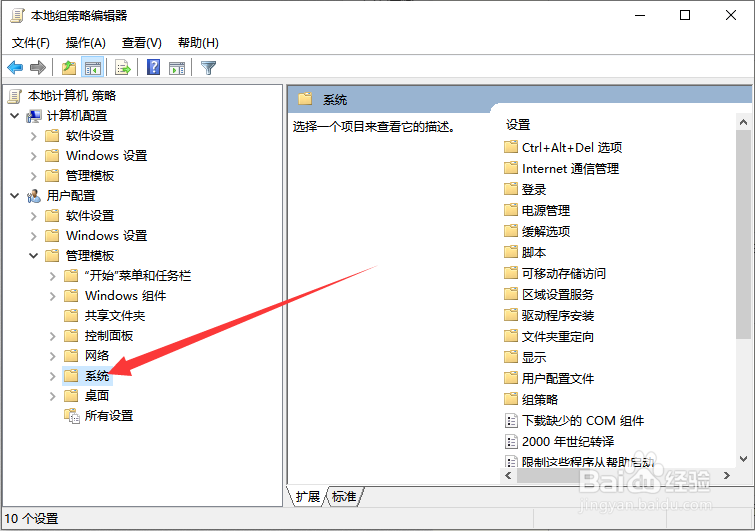
5、在打开的策略编辑器的左侧边栏找到“用户配置”下的“管理模板”进行点开。

win10系统 怎么设置禁止打开某程序

6、点开后找到“系统”,鼠标进行双击点开。

win10系统 怎么设置禁止打开某程序

7、然后在右侧找到“不运行指定的Windows应用程序”,进行点开。

win10系统 怎么设置禁止打开某程序

8、点开后选中“已启用”,并在下方“不允许的应用程序列表”后点击“显示”按钮。

win10系统 怎么设置禁止打开某程序

9、在弹出的框中,将复制的程序名称粘贴到值的那一栏中,并点击确定按钮。

win10系统 怎么设置禁止打开某程序

10、最后点击“应用”按钮即可。

win10系统 怎么设置禁止打开某程序
  • 怎样关闭删除浏览历史记录功能
  • 如何查看电商的小时带货榜单?
  • 酒酿圆子水铺蛋
  • 用了5步就把宝宝宴酒店预订好了
  • 如何把荟萃浏览器APP的播放器设置为内置播放器
  • 热门搜索
    电脑怎么没声音 酸辣粉怎么做好吃 心口疼是怎么回事 皮肤暗黄怎么调理能变白 怎么选车牌号 日立电梯怎么样 近视眼怎么恢复 鸡内金怎么吃 苹果通话时怎么录音 黑眼圈怎么办